
音乐爱好者常常希望离线收听自己喜爱的歌曲,将曲目传输到其他设备,或创建个人音乐收藏。虽然 Spotify 通过其高级订阅服务提供离线收听功能,但下载的文件受到保护,无法在 Spotify 应用之外播放。由于这一限制,许多用户都在寻找将 Spotify 歌曲转换为广泛支持的 MP3 格式的方法。
MP3 文件几乎可以在任何设备上播放,包括智能手机、电脑、MP3 播放器和车载音响系统。因此,Spotify 转 MP3 转换器已成为将音乐保存为更灵活格式的热门工具。
在本指南中,我们将解释如何使用几个知名的转换器将 Spotify 转换为 MP3,讨论 Spotify 转 MP3 转换器是否总是有效,并介绍一种保存 Spotify 播放的替代方法。
1. 如何将Spotify音乐转换为MP3格式?
多种桌面工具可以将 Spotify 歌曲转换为 MP3 文件。这些程序通常会连接到 Spotify,分析歌曲,并将其转换为可下载的音频文件,同时保留歌曲的元数据。
以下是一些知名的Spotify音乐转换器及其主要功能。
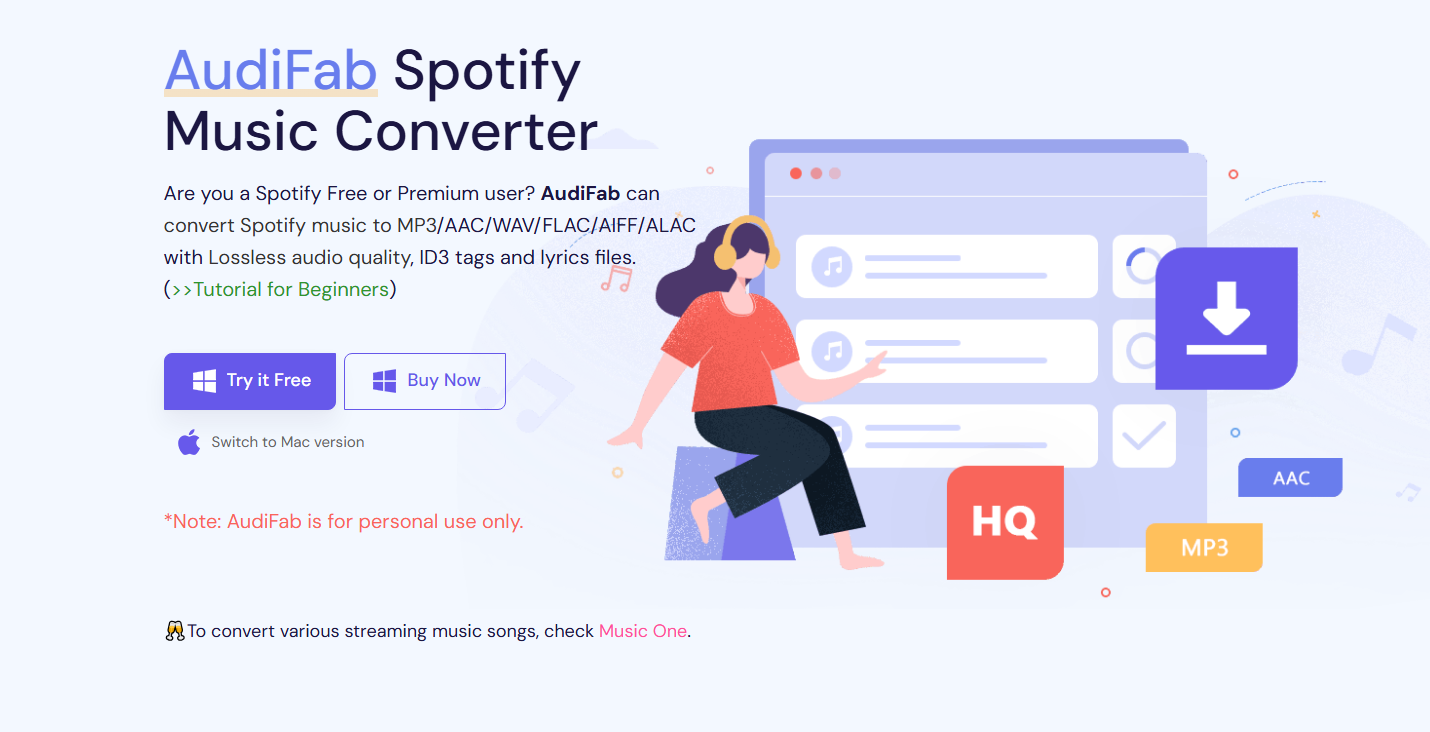
1.1 Audifab Spotify音乐转换器
Audifab Spotify Music Converter 是一款流行的程序,旨在下载 Spotify 歌曲并将其转换为多种格式,包括 MP3。
主要特点:
- 将 Spotify 的歌曲、专辑、播放列表和播客转换为 MP3 格式。
- 支持其他格式,例如 AAC、WAV、FLAC 和 AIFF。
- 保留原始 ID3 标签,例如艺术家、专辑和曲目编号
- 支持一次性批量转换多首歌曲。
- 在转换过程中保持高音频质量
- 界面简洁,适合初学者。
Audifab 通常被希望快速转换大型 Spotify 播放列表并保持歌曲元数据完整的用户使用。
1.2 ViWizard Spotify音乐转换器
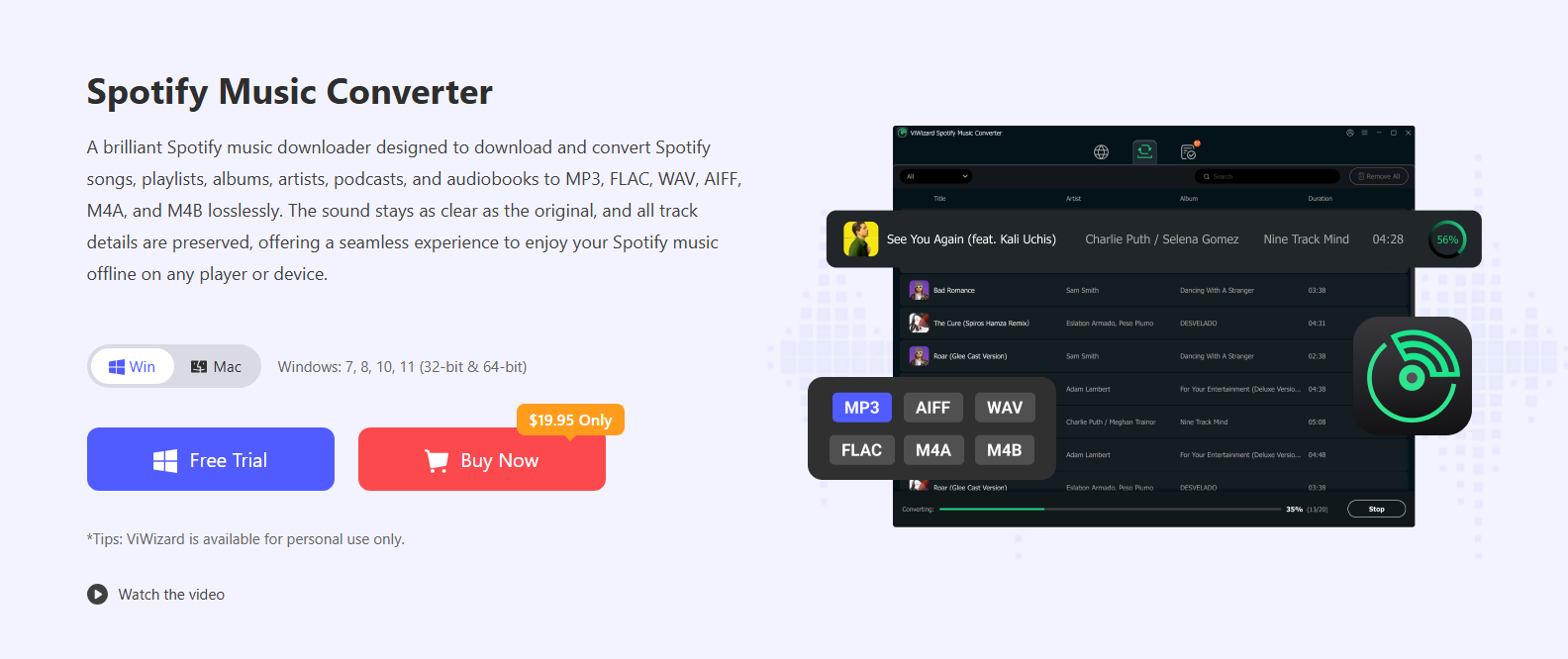
另一个知名的解决方案是 ViWizard Spotify Music Converter,它专注于高质量的音乐转换和高效的处理。
主要特点:
- 将 Spotify 歌曲转换为 MP3、WAV、AAC、FLAC 和其他格式
- 保留100%原始音频质量
- 保留元数据,包括专辑封面和歌曲标题
- 支持批量转换整个播放列表
- 允许用户自定义比特率和采样率
- 提供快速转换速度
ViWizard 因其在转换音乐时能够保持原始音质而备受赞誉。
1.3 DRmare Spotify音乐转换器
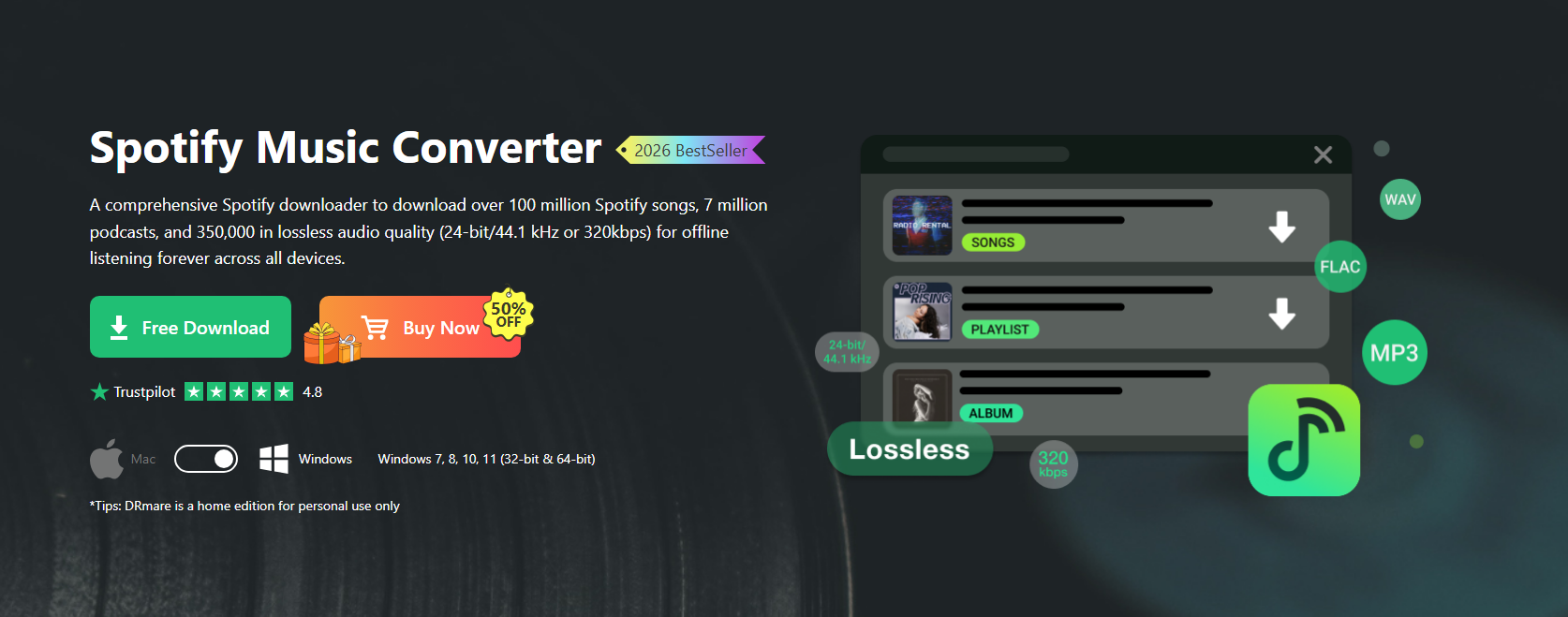
DRmare Spotify Music Converter 是另一款专为 Spotify 音乐转换而设计的可靠工具。
主要特点:
- 将 Spotify 歌曲、专辑和播放列表转换为 MP3 和其他格式
- 支持批量转换多首曲目
- 保持无损音频质量
- 保留 ID3 标签和元数据信息
- 允许用户自定义输出设置,例如比特率和采样率
- 用户友好的界面,实现快速转换
DRmare 通常是那些希望在速度和音质之间取得平衡的用户的选择。
1.4 TunePat Spotify音乐转换器
TunePat Spotify Music Converter 旨在利用内置的 Spotify 网络播放器下载和转换 Spotify 曲目。
主要特点:
- 将 Spotify 歌曲转换为 MP3、AAC、WAV、FLAC 和 AIFF 格式。
- 支持下载整个播放列表和专辑
- 保留原始元数据和专辑封面
- 提供多种输出质量设置
- 允许用户自动整理转换后的文件。
- 使用内置的 Spotify 网络播放器,操作更便捷。
TunePat 以其简单的工作流程和有条理的输出文件结构而闻名。

1.5 Sidify Spotify音乐转换器
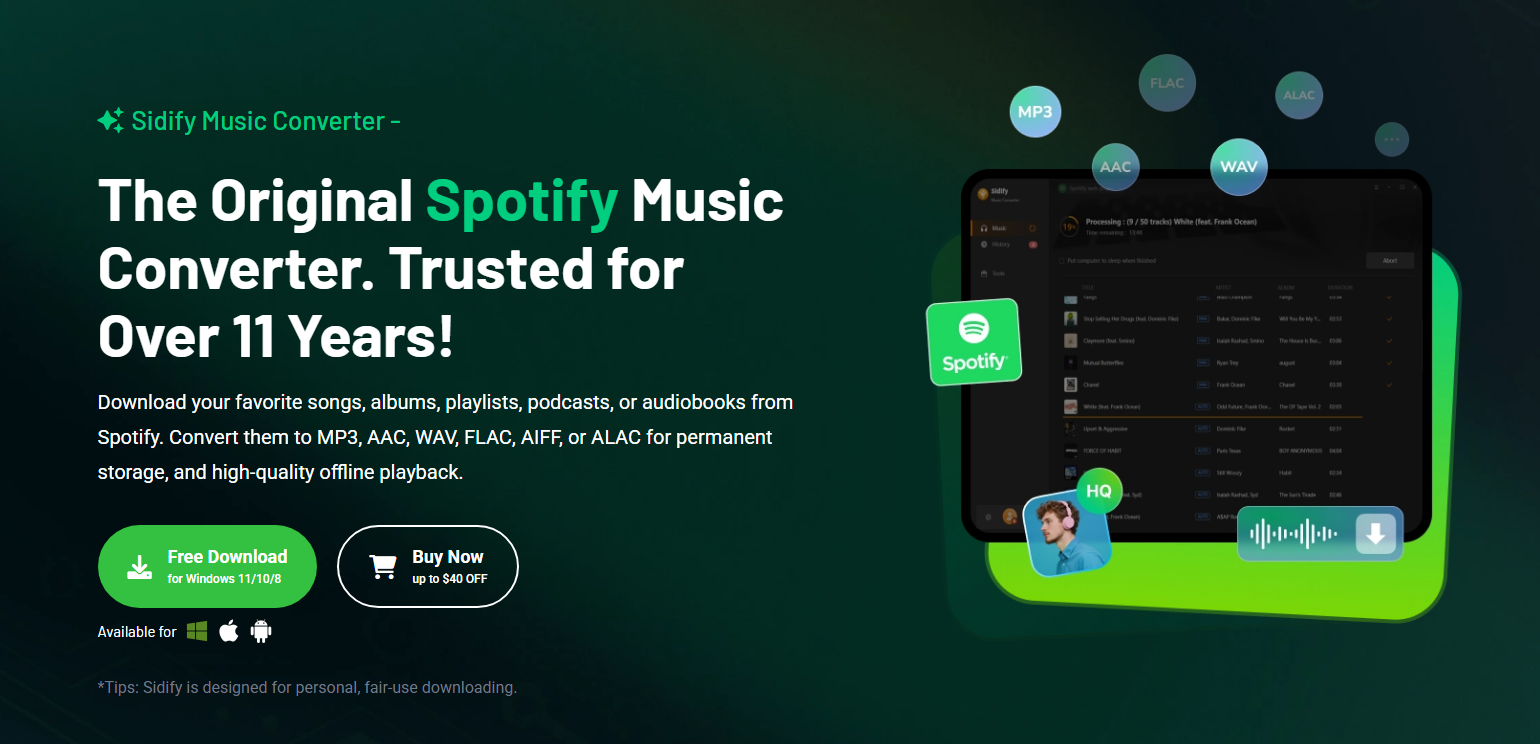
Sidify Spotify音乐转换器是目前最广为人知的Spotify转换器之一。
主要特点:
- 将 Spotify 音乐转换为 MP3、AAC、WAV、FLAC 和 AIFF 格式。
- 支持批量转换大型播放列表
- 保留 ID3 标签,例如标题、艺术家、专辑和流派。
- 允许自定义输出比特率和采样率
- 保持高质量音频输出
- 易于使用的界面,适合初学者
Sidify 通常被那些想要下载和转换 Spotify 音乐的一体化解决方案的用户使用。
2. Spotify 转 MP3 转换器总是有效吗?
虽然Spotify转换器很方便,但它们并非总是完美无缺。多种因素都会影响其可靠性。
- Spotify平台更新
Spotify 会频繁更新其平台和安全系统。更新期间,部分转换器可能会暂时停止工作,直到开发者发布更新为止。
- 软件限制
许多转换器提供免费试用版,但会限制转换速度或可转换的歌曲数量。完整功能可能需要付费许可。
- 兼容性问题
某些转换器可能无法在新版操作系统或 Spotify 版本上正常工作。
- 大型播放列表处理
转换非常大的播放列表有时会导致软件崩溃或运行速度变慢。
由于这些限制,用户有时会寻找其他方法来保存 Spotify 音乐,而无需依赖转换工具。
3. 录制 Spotify 音乐,而不是转换或下载
另一种有效的保存 Spotify 音乐的方法是直接在电脑上播放时录制播放过程。无需转换或下载曲目,屏幕和音频录制软件即可捕获系统的声音输出。一款简单可靠的工具是…… Swyshare Recordit 。
Swyshare Recordit 它旨在以最少的设置录制屏幕活动和系统音频。这使其成为录制 Spotify 音乐播放的便捷选择。
主要优势包括:
- 直接从电脑的声音输出端口录制 Spotify 播放内容
- 录制全屏、特定的 Spotify 窗口或选定区域
- 录音过程中保持清晰的音频质量
- 易于使用,无需复杂配置
- 将录音保存为 MP3 或 MP4 等格式。
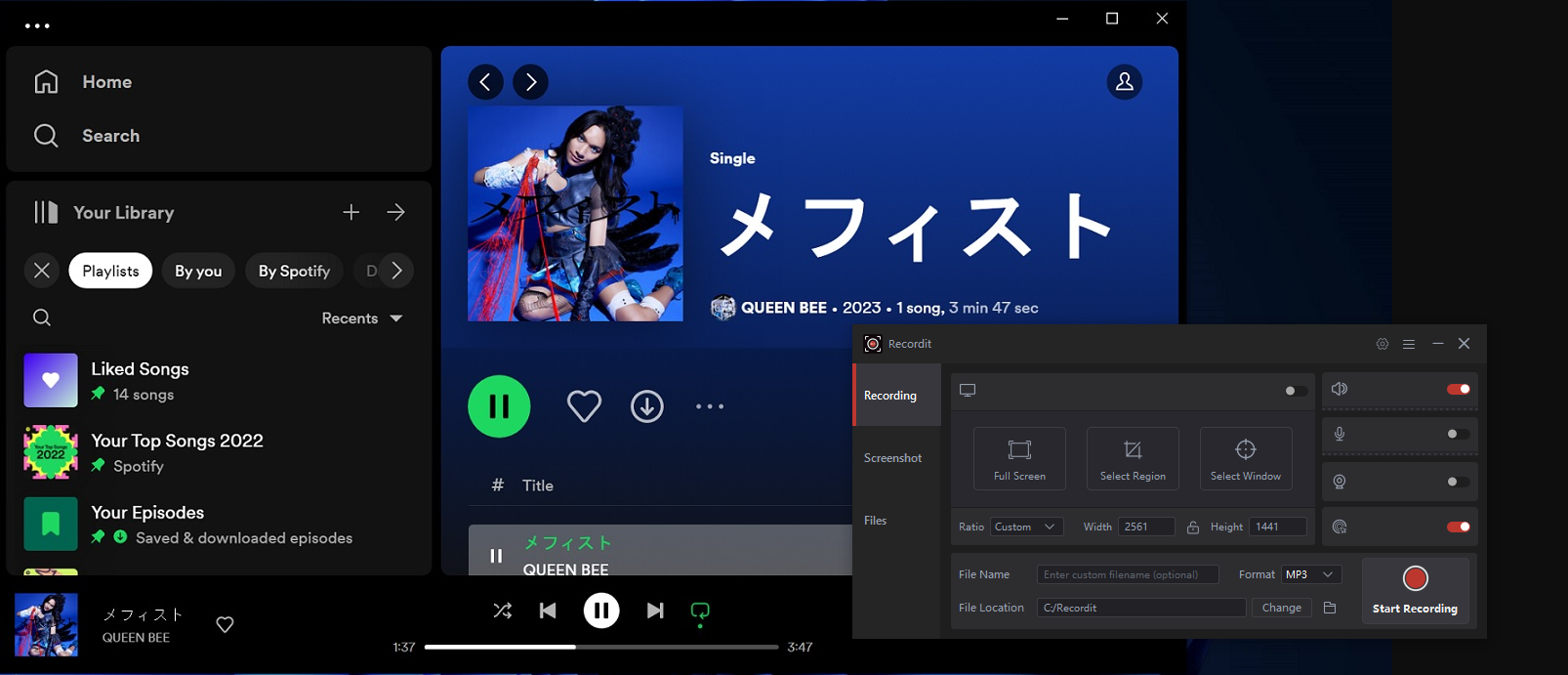
如何使用 Spotify 录制 Recordit :
- 安装并启动 Swyshare Recordit 在您的电脑上,然后打开该软件。
- 使能够 系统音频录制 并设置更多音频下载参数。
- 打开 Spotify,开始播放你想保存的歌曲。
- 点击 开始录制 按钮 Recordit ; 当曲目播放完毕后停止录制并导出音频文件。
4。结论
许多用户希望将 Spotify 上的歌曲转换为 MP3 格式,以便离线收听、将音乐传输到其他设备或建立个人音乐库。Audifab Spotify Music Converter、ViWizard Spotify Music Converter、DRmare Spotify Music Converter、TunePat Spotify Music Converter 和 Sidify Spotify Music Converter 等工具都提供了将 Spotify 歌曲、播放列表和专辑转换为 MP3 文件的功能。
但是,由于 Spotify 更新、软件限制或兼容性问题,这些转换器可能并非总能可靠地工作。
对于更简单可靠的解决方案,录制 Spotify 播放内容可能是一个实用的替代方案。借助诸如以下工具: Swyshare Recordit 用户无需复杂的转换即可直接从系统音频中捕获 Spotify 音乐。
如果您想要一种简单灵活的方式来保存Spotify音乐, Swyshare Recordit 是录制和导出高质量 Spotify 音频的推荐选项。