
OBS Studio 是全球使用最广泛的屏幕录制和直播应用程序之一。它提供强大的录制功能、可自定义的设置、多种音频源以及对高质量视频录制的支持。无论您是录制游戏、教程、网络研讨会还是在线会议,OBS 通常都是内容创作者和专业人士的首选。
然而,许多用户都会遇到一个常见问题:录制后桌面音频出现延迟。您可能会注意到,声音与视频时间不同步,人声出现滞后,或者随着录制的进行,音频逐渐失去同步。这个问题会让视频看起来不够专业,观看体验也会很糟糕。
在本指南中,我们将解释为什么 OBS 桌面音频在录制后会延迟,并一步一步地向您展示如何修复它。
1. 为什么 OBS 桌面音频在录制后会有延迟?
录制完成后,OBS桌面音频出现延迟可能由多种因素造成。以下列举了一些最常见的原因:
- 音频同步偏移设置不正确
- OBS 和 Windows 采样率不匹配
- 录制过程中 CPU 或 GPU 使用率过高
- 蓝牙耳机或扬声器延迟
- 设备时间戳同步问题
- 可变帧率录制问题
- 过时的音频或图形驱动程序
- 录制设置会使系统过载
了解问题的原因可以帮助您更快地找到正确的解决方案。
2. 如何解决 OBS 桌面录制后音频延迟的问题
如果您的 OBS 录制视频出现桌面音频延迟,请逐一尝试以下解决方法。
解决方法 1:重置音频同步偏移
OBS 允许通过“同步偏移”设置手动调整音频延迟。如果误改了该值,桌面音频可能会出现延迟。
脚步:
打开 OBS Studio > 前往 音频混音器 点击旁边的齿轮图标 桌面音频 > 选择 高级音频属性 查找 同步偏移 并将值设置为 0 毫秒
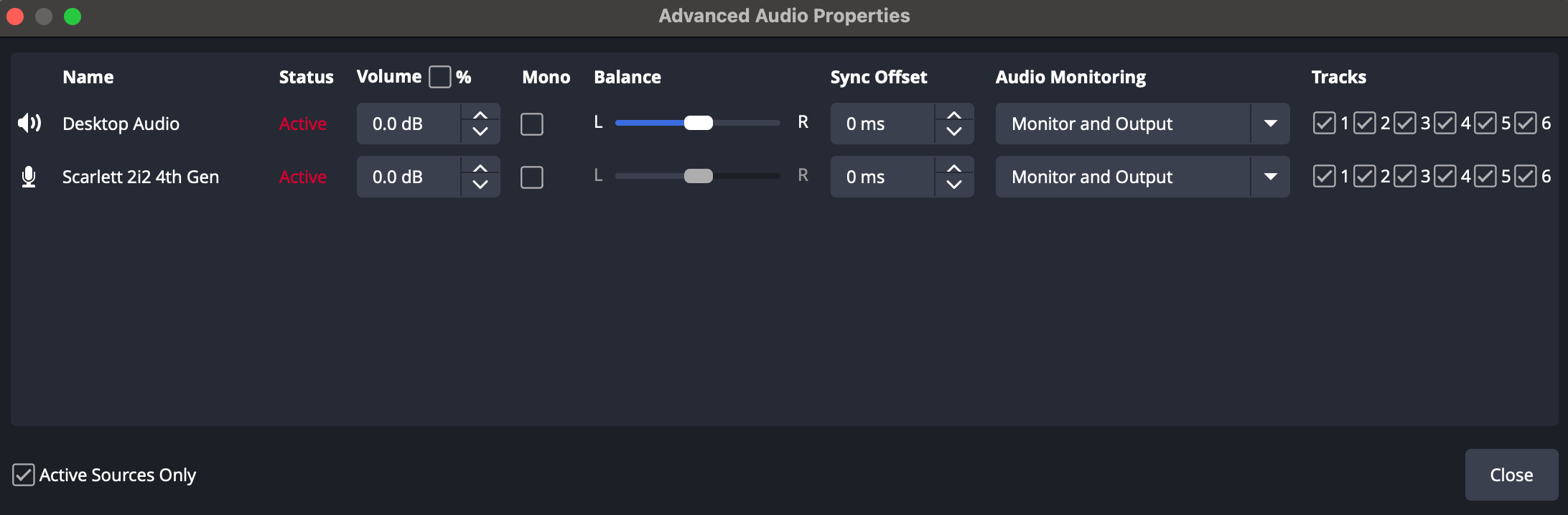
重置偏移量后,进行一段简短的测试录制,以检查问题是否已解决。
解决方法 2:匹配采样率
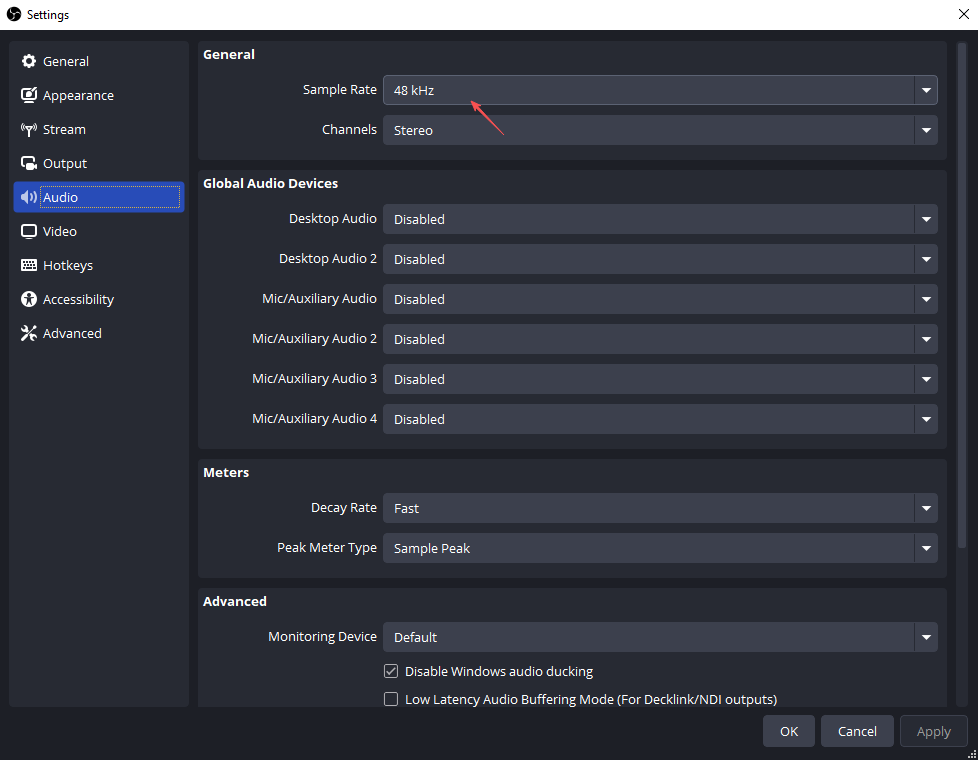
OBS 和 Windows 使用不同的采样率通常会导致音频随着时间的推移而出现漂移。
- 在 OBS 中: 打开 设置 > 选择 声音的 > 设置 采样率 到 48 kHz
- 在Windows系统中: 右键单击扬声器图标并打开 声音设置 选择您的播放设备并打开 特性 并选择 48,000 赫兹
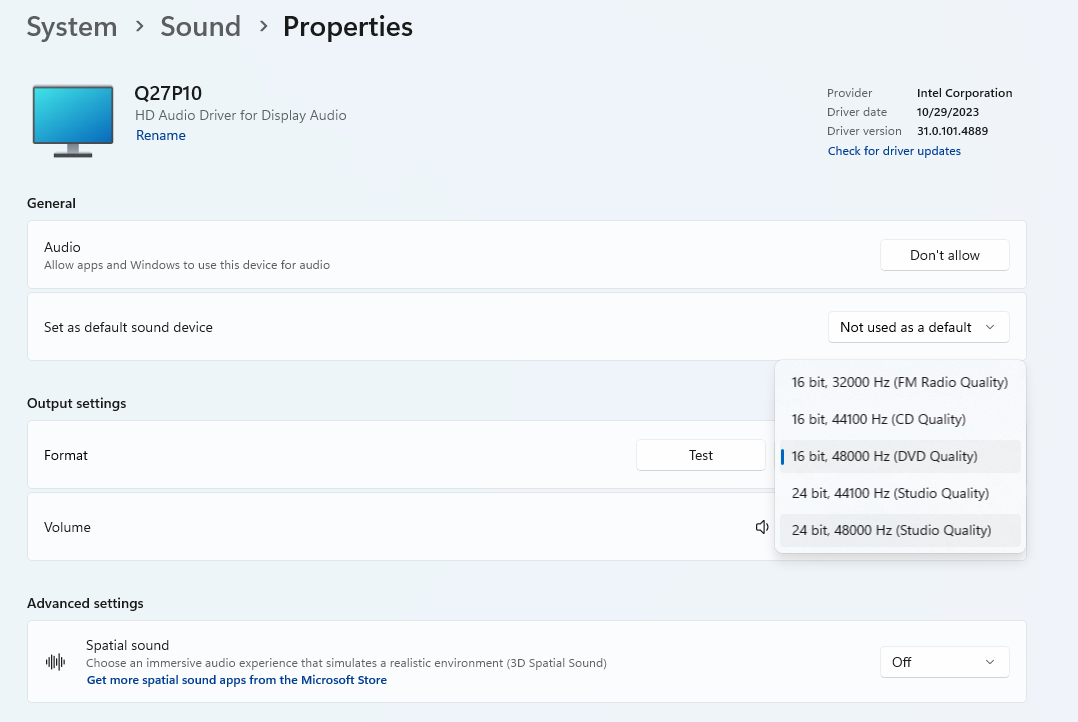
更改应用后,请重启 OBS。
解决方法 3:禁用“使用设备时间戳”
OBS的这项功能有时会造成同步问题,具体取决于您的硬件或音频驱动程序。
脚步:
打开 OBS > 定位 音频输入捕获 然后前往 特性 取消选中 使用设备时间戳 在“设备”部分
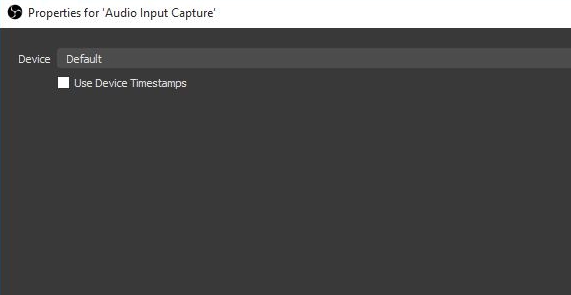
重启 OBS 并测试另一次录制。
解决方法 4:降低 OBS 资源占用
录制过程中,如果电脑过载,视频帧数可能会下降,但音频录制仍会正常进行。
通过以下方式降低系统负载:
- 降低录制分辨率
- 将帧率从 60 降低到 30
- 关闭不必要的应用程序
- 使用硬件编码,例如 NVENC
您还可以监控 OBS 的以下统计数据:
- 渲染层
- 编码延迟
- 丢帧
高值通常表示硬件过载。
方法五:避免使用蓝牙音频设备
蓝牙设备由于无线音频需要额外的处理,因此不可避免地会引入延迟。
为了减少延误:
- 使用有线耳机或扬声器
- 直接从桌面输出捕获音频
如果需要使用蓝牙设备,您可能需要手动调整同步偏移量。
解决方法 6:录制格式改为 MKV 而不是 MP4
直接录制为 MP4 格式有时可能会产生不稳定的文件。
OBS建议首先以MKV格式录制。
脚步:
打开 设置 然后前往 输出 > 设置录制格式 MKV 录制完成后:打开 文件 > 重混录音 并将文件转换为 MP4 格式。

这种方法通常可以提高录制稳定性和同步性。
解决方法7:更新音频和显卡驱动程序
过时的驱动程序可能会导致兼容性和时序问题。
更新:
- 音频驱动程序
- GPU驱动程序
- USB音频设备驱动程序
安装更新后请重启电脑。
3. 试试这款简单但功能强大的屏幕录制软件—— Swyshare Recordit
虽然 OBS 提供了高级的录制功能,但许多用户觉得它的设置过于复杂,尤其是在排查音频同步问题时。如果您想要更简单的录制体验,并希望可靠地捕获桌面屏幕和音频, Swyshare Recordit 这是一个很棒的替代方案。
主要特点 Recordit :
- 以高质量录制整个屏幕、选定窗口或自定义区域。
- 流畅地录制桌面声音,减少同步问题。
- 在指定时间自动开始和停止录制。
- 将录音保存为适合不同平台的常用格式。
- 在录制过程中添加文字、图画和高亮显示。
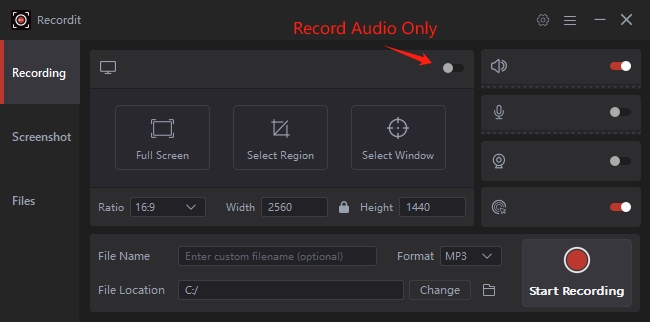
如何使用 Recordit 录制桌面音频:
- 下载、安装和启动 Recordit 在您的 Windows 或 Mac 计算机上。
- 开启仅音频模式,然后设置输出格式和保存位置。
- 点击开始录制桌面音频;播放您想要录制的视频、音乐、会议或其他音频。
- 录制完成后停止录制,然后预览并在“文件”选项卡下找到录制内容。
4。结论
OBS桌面音频录制后延迟是一个常见问题,其原因包括同步偏移设置、采样率不匹配、蓝牙延迟、硬件过载以及其他配置问题。幸运的是,这些问题通常可以通过调整OBS设置、匹配采样率、降低系统负载以及更新驱动程序来解决。
但是,如果您更喜欢简单稳定的录制解决方案,而不想花时间排查高级设置问题, Swyshare Recordit 强烈推荐。它轻巧便携,界面友好,桌面音频录制稳定,录制功能强大,是轻松制作流畅专业视频的绝佳选择。