
在电脑上录制 Nintendo Switch 游戏画面是保存精彩游戏瞬间、制作 YouTube 视频、分享游戏攻略或记录难忘成就的绝佳方式。无论您玩的是《马里奥赛车》、《塞尔达传说》、《动物森友会》还是其他热门 Switch 游戏,录制游戏画面都能让您保存并分享游戏体验。
在本文中,我们将介绍几种在电脑上录制 Nintendo Switch 游戏画面的有效方法,并比较每种方法的优缺点。
1. 使用采集卡和 OBS Studio 录制 Nintendo Switch 游戏画面
在电脑上录制 Nintendo Switch 游戏画面最流行的方法之一是使用采集卡配合 OBS Studio。采集卡会将 Nintendo Switch 的视频和音频信号传输到电脑,而 OBS Studio 则会录制接收到的画面。
你需要准备:
- Nintendo Switch 设备和兼容的底座。
- HDMI采集卡。
- HDMI线缆。
- Windows PC 或 Mac。
- OBS Studio软件。
使用 OBS Studio 录制 Nintendo Switch 游戏画面的步骤:
- 连接你的Switch: 将游戏机连接到扩展坞,并将其 HDMI 输出连接到采集卡。
- 连接到您的电脑: 通过 USB 将采集卡插入电脑。
- 安装 OBS Studio: 请在电脑上下载并安装 OBS。
- 添加采集源: 在 OBS 中,点击 + 在“来源”下选择 视频捕捉设备 。
- 选择您的采集卡: 选择已连接的设备来显示您的Switch游戏画面。
- 调整设置: 配置分辨率、帧速率、音频和输出格式。
- 开始/停止录制: 点击 开始录制 捕捉游戏过程和 停止录制 完成后。

优点:
- 免费录音软件,提供丰富的自定义选项。
- 支持长时间游戏录制。
- 可以录制游戏音频和麦克风输入。
- 提供高级流媒体和录制功能。
缺点:
- 需要额外的采集卡。
- 对于初学者来说,初始设置可能比较复杂。
- 录音性能取决于您的电脑硬件。
2. 使用以下方式录制 Nintendo Switch 游戏画面 Swyshare Recordit
如果您希望使用更简便的方法在电脑上录制 Nintendo Switch 游戏画面, Swyshare Recordit 是另一个值得考虑的选择。它是一款屏幕录制应用程序,集屏幕捕获、即时回放和视频编辑功能于一体,对于想要在一个工作流程中录制和管理游戏视频的游戏玩家来说非常实用。
主要特点 Swyshare Recordit 用于游戏录制:
- 利用 GPU 加速,以最高 2K 或 4K 分辨率和 60 FPS 帧率录制游戏画面。
- 截取整个电脑屏幕、特定窗口或选定区域。
- 自动保存游戏最后几秒钟的画面,捕捉精彩瞬间。
- 同时采集系统音频、麦克风解说和网络摄像头画面。
- 剪掉不需要的片段,调整视频大小,调整分辨率,并添加背景或水印。
- 将游戏录像保存为 MP4 或 GIF 格式,以便更轻松地分享和编辑。
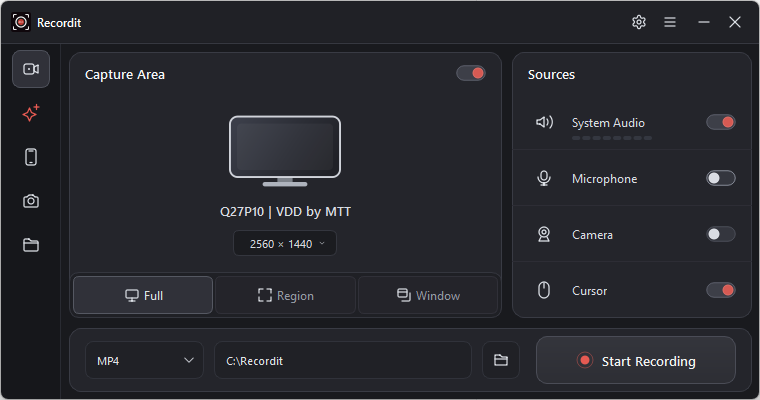
如何使用 Nintendo Switch 录制游戏画面 Swyshare Recordit :
- 连接你的Switch: 将游戏机连接到扩展坞,然后连接到 HDMI 采集卡。
- 连接到您的电脑: 插入采集卡并打开其预览软件,即可在电脑上显示游戏画面。
- 下载并安装 Recordit : 下载 Recordit 并将其安装到您的 Windows 电脑上。
- 选择录制区域: 打开 Recordit 选择屏幕录制模式,然后选择游戏区域。
- 配置音频设置: 启用系统声音以捕获游戏音频和麦克风输入,即可添加实时解说。
- 开始录制或使用即时回放: 点击录制按钮即可录制游戏过程。或者,您也可以使用即时回放功能,保存精彩瞬间。
- 编辑您的录音: 录制完游戏画面后,使用 Recordit 内置的视频编辑功能,可优化您的视频素材并使其适合分享。
优点:
- 易于使用的屏幕录制界面。
- 即时回放功能让您可以方便地保存难忘的游戏瞬间。
- 内置视频编辑工具,用于优化录制内容。
- 支持录制游戏音频和麦克风输入。
- 可用于录制游戏过程和其他桌面活动。
缺点:
- 需要采集卡才能在电脑上显示标准的 Nintendo Switch 游戏画面。
- 某些高级流媒体功能可能需要其他专用软件。
3. 使用 Nintendo Switch 内置功能录制简短的游戏片段
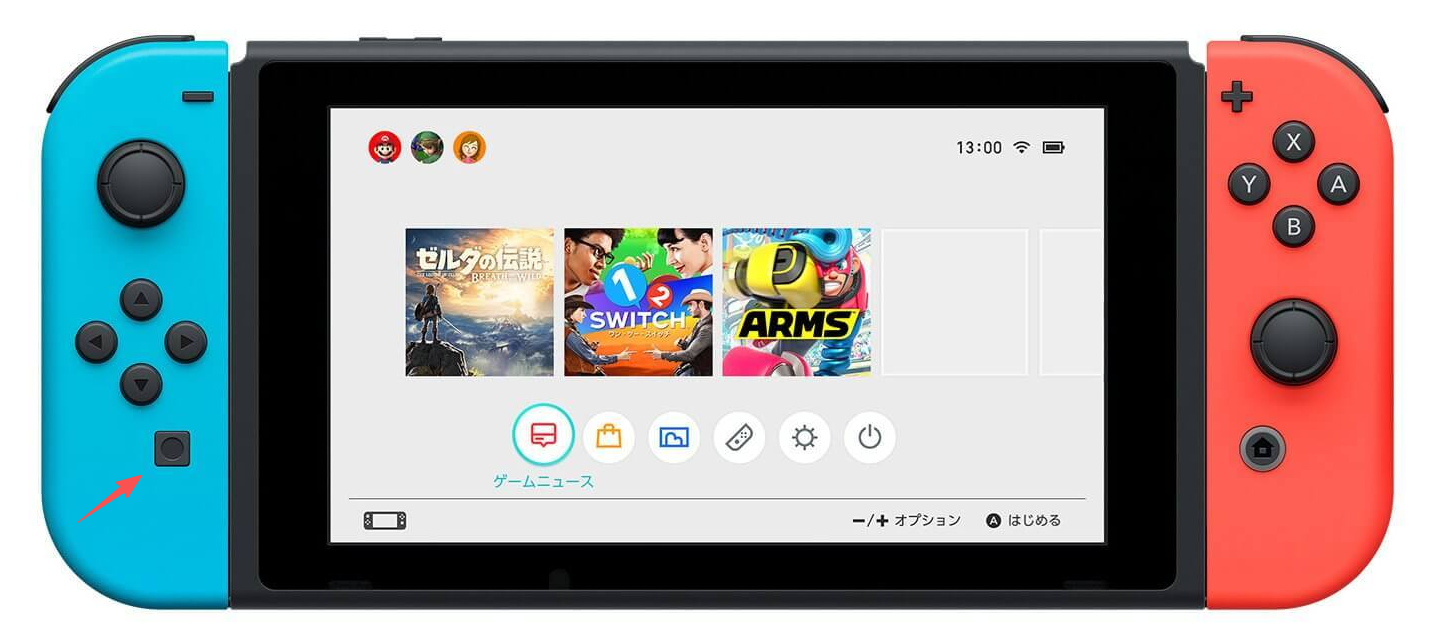
如果你只需要保存一些游戏片段,并不一定需要采集卡或第三方录制软件。Nintendo Switch 内置了视频录制功能,可以在支持的游戏中保存最多 30 秒的最近游戏画面。
如何录制 Nintendo Switch 游戏短视频:
- 在你的 Nintendo Switch 上打开一个兼容的游戏。
- 按住左侧 Joy-Con 上的 Capture 按钮,即可保存前 30 秒的游戏画面。
- 等待主机完成视频片段的保存。
- 返回主菜单并打开相册。
- 选择要传输的已录制游戏视频。
- 使用支持的方法(例如 USB 传输或兼容的 microSD 卡)将视频片段传输到您的计算机。
优点:
- 无需额外录制软件。
- 无需采集卡。
- 方便保存精彩的游戏片段。
- 可直接通过主机轻松使用。
缺点:
- 限30秒视频片段。
- 仅适用于支持的游戏和兼容的游戏场景。
- 不适合录制完整游戏过程。
- 需要将视频片段传输到电脑上进行进一步编辑。
4. Nintendo Switch录制方法的比较
每种录音方法都有其独特的优势,具体取决于您的录音需求、预算和技术经验。以下是简要对比,希望能帮助您做出选择。
| 特征 | OBS Studio + 采集卡 | Recordit + 采集卡 | 内置录音 |
|---|---|---|---|
| 需要采集卡 | 是的 | 是的 | 不 |
| 电脑录制 | 是的 | 是的 | 不 |
| 录制时长 | 长的 | 长的 | 最多 30 秒 |
| 易用性 | 缓和 | 简单的 | 非常简单 |
| 即时回放 | 是的 | 是的 | 不 |
| 视频剪辑 | 推荐外部编辑 | 内置编辑 | 有限的 |
| 录音 | 是的 | 是的 | 支持已保存的片段 |
| 最适合 | 高级录制和流媒体 | 录制、回放和编辑游戏过程 | 精彩游戏集锦 |
5. 结论
根据您的录制需求,有多种方法可以在电脑上录制 Nintendo Switch 的游戏画面。OBS Studio 功能强大,适合需要高级录制和直播控制的玩家,而 Switch 内置的录制功能则方便您保存精彩的游戏片段。
但是,如果您想要更灵活的录音解决方案, Swyshare Recordit 值得一试。它拥有便捷的屏幕录制工作流程、即时回放功能和视频编辑工具, Swyshare Recordit 对于想要更轻松地在 PC 上捕获、编辑和分享 Nintendo Switch 游戏画面的玩家来说,这是一个实用的选择。