
Elgato 4K Capture Utility 是一款专为兼容 Elgato 采集卡设计的录制应用程序,用户可以使用它来录制游戏画面、主机游戏画面以及其他 HDMI 视频源。但是,如果您需要更灵活的录制功能、可自定义的场景以及高级音频控制,OBS Studio 是一个不错的选择。在本指南中,您将了解 OBS 的优势、设置方法以及常见问题的排查方法。
1. 为什么使用 OBS 而不是 Elgato 4K Capture Utility?
OBS Studio 为游戏录制提供了以下几个优势:
- 免费开源: 无需支付软件许可费即可下载并使用 OBS。
- 灵活的录制选项: 调整分辨率、帧速率、编码器和录制质量。
- 多方来源: 将采集卡拍摄的视频与网络摄像头、麦克风、图像和叠加层结合起来。
- 高级音频控制: 管理多个音频源并独立调节它们的音量。
- 流媒体支持: 录制游戏过程到本地或串流到支持的平台。
- 灵活的场景布局 自定义录制布局,将游戏画面、解说和其他内容组合在一起。
Elgato 4K Capture Utility 对于喜欢使用专用采集卡应用程序的用户来说仍然很有用。但是,如果您想要对录制工作流程进行更多自定义和控制,OBS 则是一个不错的选择。
2. 如何使用 OBS 代替 Elgato 4K Capture Utility?
按照以下步骤配置 OBS,通过兼容的 Elgato 采集卡录制游戏画面。
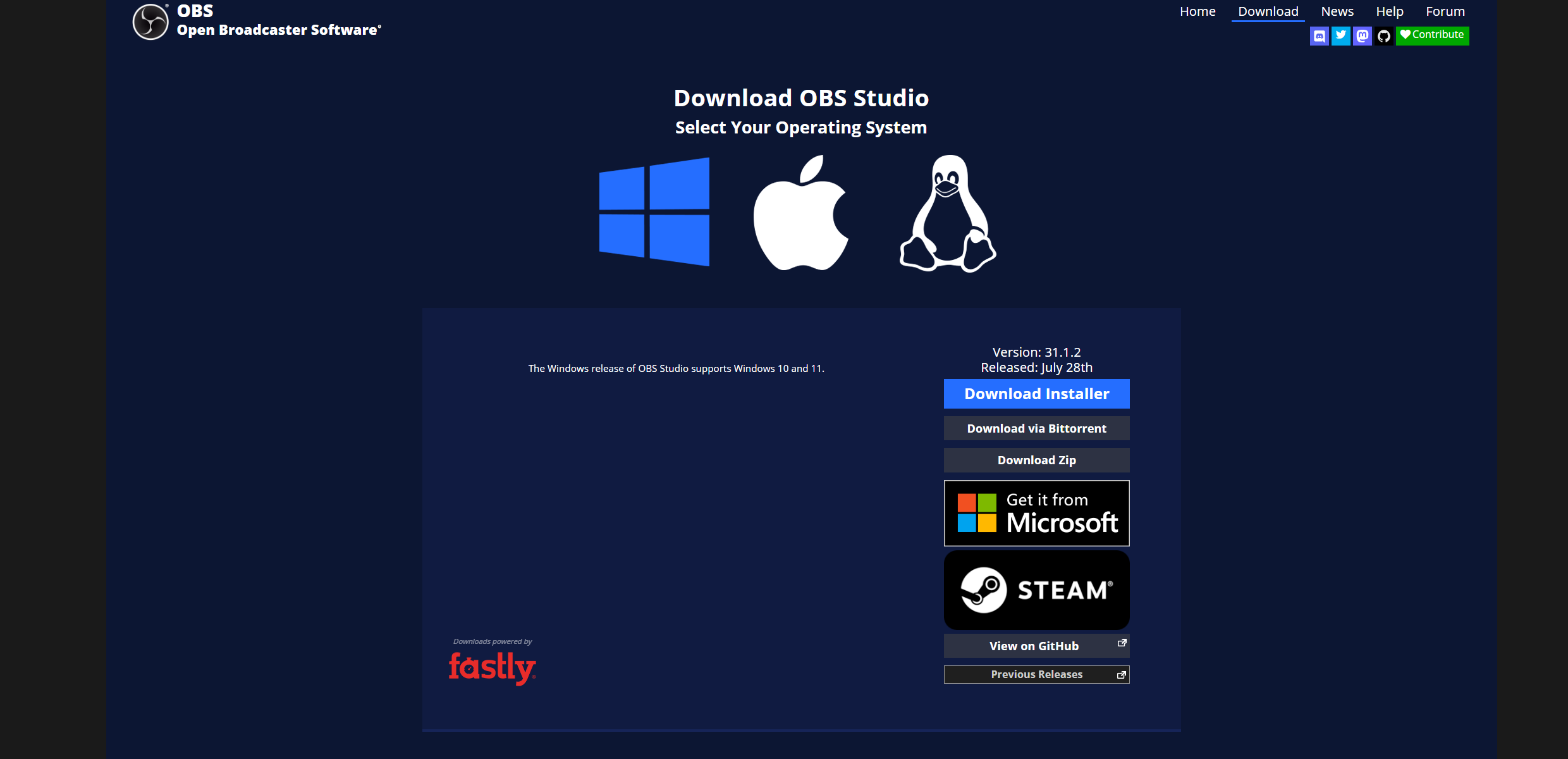
步骤 1:安装并打开 OBS Studio
下载 OBS Studio,然后在您的计算机上安装并启动它。
在继续操作之前,请将 Elgato 采集卡连接到您的计算机,然后按照制造商的说明连接您的游戏机、相机或其他 HDMI 设备。
步骤 2:将 Elgato 采集卡添加到 OBS
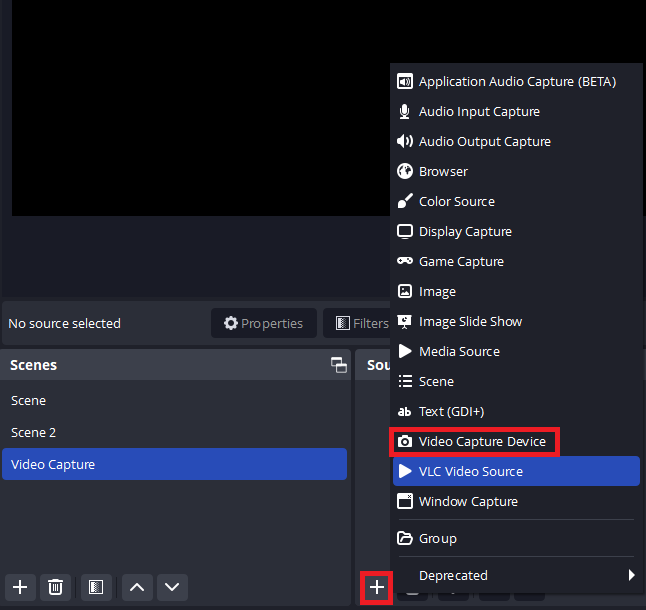
- 在 OBS 中,找到窗口底部的“源”面板,然后单击“+”按钮并选择“视频捕获设备”。
- 选择“创建新项”,输入名称,例如:
Elgato Capture然后单击“确定”。 - 在“设备”下拉菜单中,选择您的 Elgato 采集卡。
- 如有必要,请将分辨率/帧速率类型设置为自定义,然后选择支持的分辨率和帧速率,例如 1920 × 1080,帧速率为 60 FPS。
- 点击“确定”,检查视频是否出现在预览中。
步骤 3:配置音频
同时录制视频和声音:
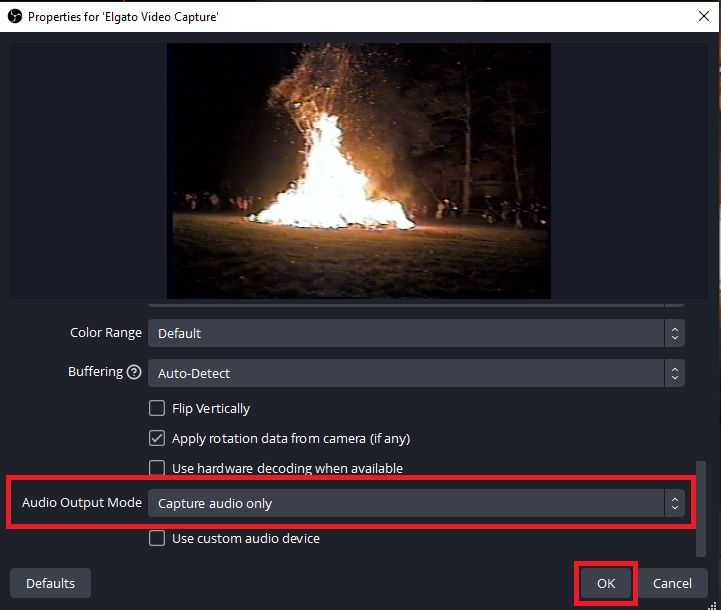
- 双击采集卡的源,打开采集卡的属性。
- 找到“音频输出模式”选项(如果有),然后选择合适的音频输出或捕获设置。
- 在 OBS 的音频混合器中,播放来自音源的音频,并检查采集卡的音频表是否有反应。
- 如果听不到或录不到声音,请打开源属性并检查音频设置。您可能还需要添加一个麦克风的音频输入捕获源。
避免通过多个音源录制同一音频,因为这可能会导致回声或重复的声音。
步骤 4:设置录制质量
进入“设置”→“视频”,配置分辨率和帧速率。
建议的初始设置:
| 环境 | 推荐起点 |
|---|---|
| 基本(画布)分辨率 | 1920 × 1080 |
| 输出分辨率 | 1920 × 1080 |
| 常用帧率值 | 60 |
| 录制格式 | MKV |
| 编码器 | 硬件编码器(如有) |
接下来,打开“设置”→“输出”→“录制”,调整录制路径、编码器和质量。MKV 是一个不错的默认格式,因为它在录制中断的情况下更稳定;之后您可以通过 OBS 将其重新封装为 MP4 格式。
如果您的采集卡支持 4K,并且您的设备、输入信号和电脑都支持 3840 × 2160 分辨率,则可以使用该分辨率。为了获得流畅的 4K 录制效果,请选择合适的硬件编码器和画质设置。
步骤5:开始录制
- 请确保您的采集卡视频和音频功能正常。
- 调整捕获源的大小以适应 OBS 画布。如果需要,可以右键单击捕获源并选择“变换”→“适应屏幕”。
- 在 OBS 控制面板中点击“开始录制”。
- 玩游戏或看视频。
- 录制完成后,点击“停止录制”。录制文件将保存到您配置的输出文件夹中。
3. 更换 Elgato 4K 采集实用程序时常见的问题
| 问题 | 可以尝试什么 |
|---|---|
| 无信号 | 检查 HDMI 连接、输入分辨率以及是否检测到采集卡。 |
| 黑屏 | 关闭 4K Capture Utility 和其他可能正在使用采集卡的应用程序,然后在 OBS 中重新激活信号源。 |
| 无音频 | 检查采集卡的音频设置和 OBS 音频混合器。 |
| 模糊或低质量的视频 | 手动设置源分辨率和帧速率,使其与输入信号匹配。 |
| 色彩失真的HDR画面 | 检查 HDR 兼容性以及显卡是否向 OBS 输出 HDR 信号。 |
4. 额外功能:更轻松地录制游戏过程 Swyshare Recordit
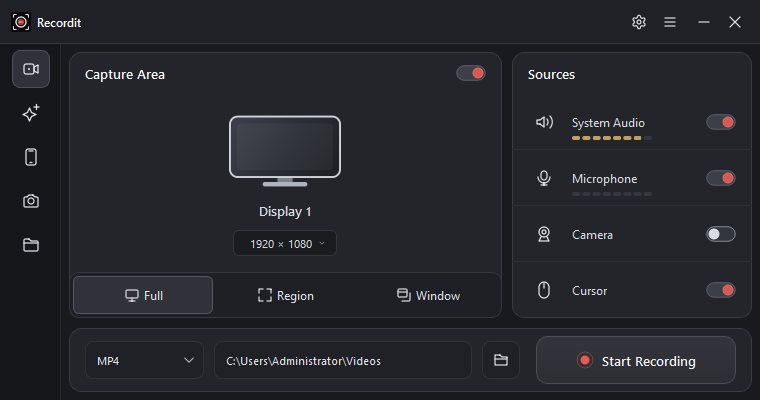
虽然 OBS 提供了丰富的自定义选项,但其众多的设置和源控制对于新手来说可能会显得复杂。如果您主要的目标是录制游戏画面或捕捉屏幕活动,而不想花费太多时间配置场景, Swyshare Recordit 这是另一个值得考虑的工具。
主要特点 Recordit 录制游戏过程:
- 高帧率录制 :录制流畅的游戏画面。
- 灵活屏幕捕获 :录制全屏、窗口或选定区域。
- 录音 :采集系统音频和麦克风解说。
- 即时回放 保存最近的游戏精彩片段。
- 自定义快捷键 快速开始和停止录制。
- 多种输出格式 :以支持的格式导出录制内容,包括 MP4 和 GIF。
- 内置视频编辑器 :修剪视频片段,调整分辨率,并添加水印或背景。
5. 结论
OBS Studio 是 Elgato 4K Capture Utility 的一个强大替代方案,它提供灵活的录制设置、多视频源、高级音频控制和流媒体功能。只需将您的 Elgato 采集卡添加为视频采集设备,并配置视频、音频和输出选项,即可创建自定义的游戏录制工作流程。
然而,如果您只是想录制屏幕活动,OBS 的丰富设置可能就超出您的需求了。在这种情况下, Swyshare Recordit 如果想要更简单的录屏体验,值得考虑。它简洁明了的工作流程可以让日常屏幕录制更加便捷,无需处理复杂的场景。