
OBS Studio 是功能强大的游戏直播和录制工具之一,被 Twitch 和 YouTube 等平台上的创作者广泛使用。然而,许多用户都会遇到一个令人头疼的问题:由于预设设置不当导致的视频卡顿。
如果您的直播或录制画面出现卡顿、掉帧或卡顿现象,很可能是您的 OBS 预设配置对您的系统要求过高。在录制或直播快节奏游戏时,这个问题尤为常见,因为此时您的系统和编码器都已处于高负载状态。
本指南将解释 OBS 预设为何会导致卡顿,并一步步教您如何解决此问题。此外,我们还将为希望流畅录制但又不想使用 OBS 复杂功能的用户介绍一种更简单的替代方案。
1. 为什么 OBS 预设会导致视频卡顿?
OBS 中的“预设”决定了系统在视频编码上投入的资源。无论您使用的是 CPU 编码器 (x264) 还是 GPU 编码器 (NVENC),预设都会直接影响性能。
1.1 预设控制编码复杂度
更高质量的预设(例如 最高质量 或者 慢的 )使用更先进的压缩技术。虽然它们可以提高视觉质量,但它们也存在以下问题:
- 需要更多 CPU 或 GPU 性能
- 增加每帧编码时间
- 游戏过程中可能会使系统过载
当你的硬件跟不上时,OBS 就会开始掉帧或卡顿。
1.2 CPU过载(x264编码器)
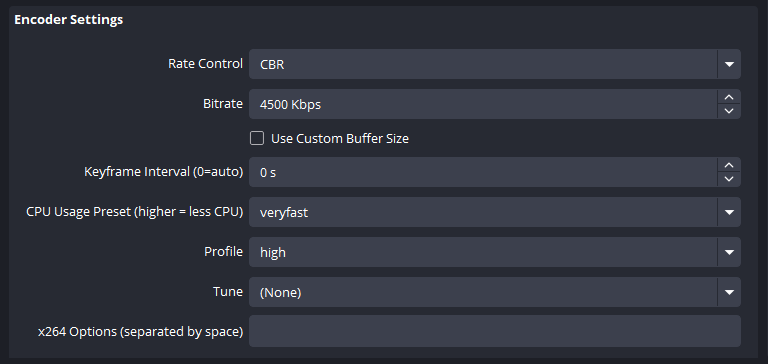
如果你使用的是 x264 编码,预设值决定了 CPU 的工作强度。
- 慢速/中速预设 → CPU 使用率高 → 质量更佳
- 极快/超快预设 → 降低 CPU 使用率 → 略微降低质量
如果你的CPU已经在运行游戏,使用慢速预设几乎总是会导致…… 编码延迟 。
1.3 GPU过载(NVENC编码器)
对于使用 NVIDIA GPU 的用户来说,NVENC 通常是更好的选择。然而,预设模式,例如 最高质量 仍然可能造成问题。
- 高预设画质 + 高游戏内画质 = GPU 使用率 100%
- OBS无法及时渲染帧→ 渲染层
1.4 高动态内容会使情况更糟
快节奏游戏(FPS、竞速、动作)每帧都会产生更多视觉变化。这增加了编码需求,使得预设问题更加明显:
- 运动越多,需要编码的数据就越多。
- 预设条件要求过高时,出现延迟的几率会更高。
1.5 组合设置过载
即使你的预设本身不是问题所在,但如果与以下因素结合使用,也可能出现问题:
- 高分辨率 (1080p)
- 高帧率(60帧)
- 高比特率
- 背景应用程序
所有这些因素加在一起可能会使你的系统不堪重负。
2. 如何解决 OBS 预设导致视频卡顿的问题?
既然你已经知道了原因,以下是最有效的解决方法。
2.1 选择合适的预设
对于 NVENC(推荐)
- 将预设值设置为: 质量
- 避免: 最高质量 (除非你拥有高端显卡)
如果延迟持续存在:
- 切换到 性能预设
适用于 x264(CPU 编码)
- 使用: 非常快 (最佳平衡)
- 如有需要: 超快
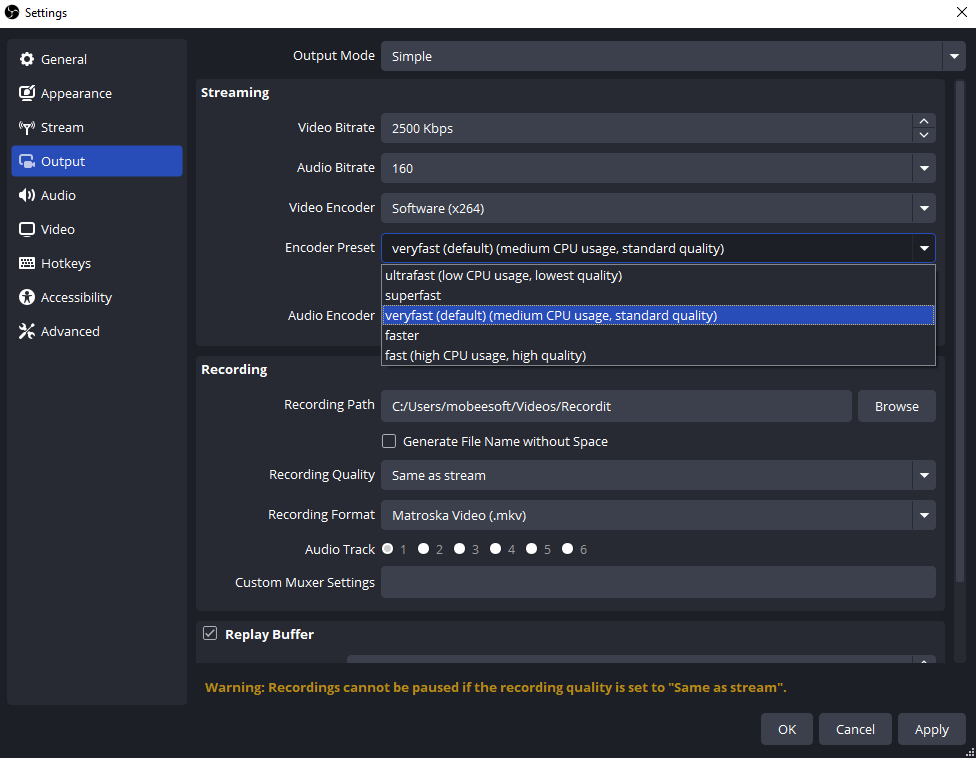
避免使用较慢的预设,例如 中等的 或者 慢的 玩游戏时。
2.2 降低输出分辨率
高分辨率会显著增加编码负载。
- 最佳选择: 1664×936
- 更安全的选择: 1280×720
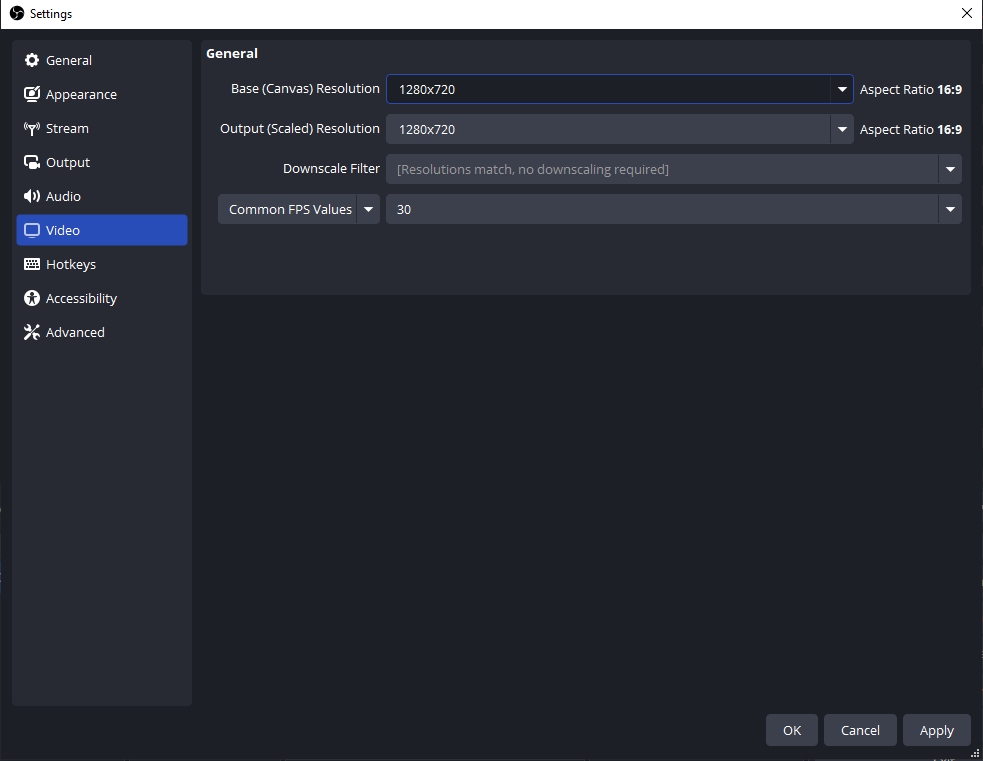
降低分辨率可以减少延迟,同时保持良好的视觉质量。
2.3 降低 GPU/CPU 负载
- 降低游戏内图形设置
- 限制游戏内帧率(例如,上限为 60 或 120)
- 关闭不必要的后台应用
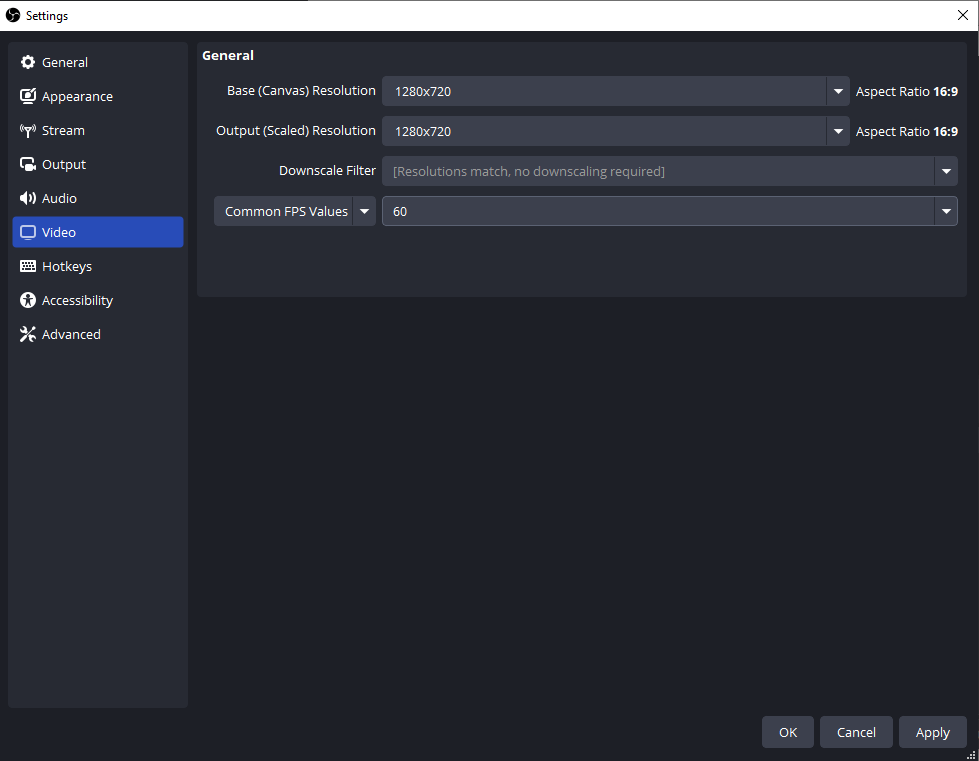
这样可以释放 OBS 的资源。
2.4 禁用大型功能
在 OBS 设置中:
- 转动 前瞻 → 关闭
- 保持 心理视觉调谐 → 开启
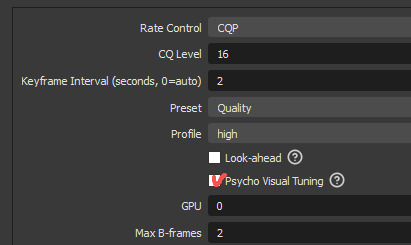
前瞻功能可以略微提高质量,但可能会损害性能。
2.5 查看 OBS 统计数据
使用 OBS 的“统计”窗口来识别问题:
- 渲染层 → GPU过载 → 降低图形设置或预设
- 编码延迟 → CPU过载 → 更快的预设速度或切换到NVENC
- 丢帧 → 网络问题 → 比特率降低
2.6 调整比特率和帧率
如果延迟仍然存在:
- 降低比特率(例如,从 6000 kbps → 4500 kbps)
- 保持 60帧/秒 但请考虑 30帧每秒 作为最后的手段
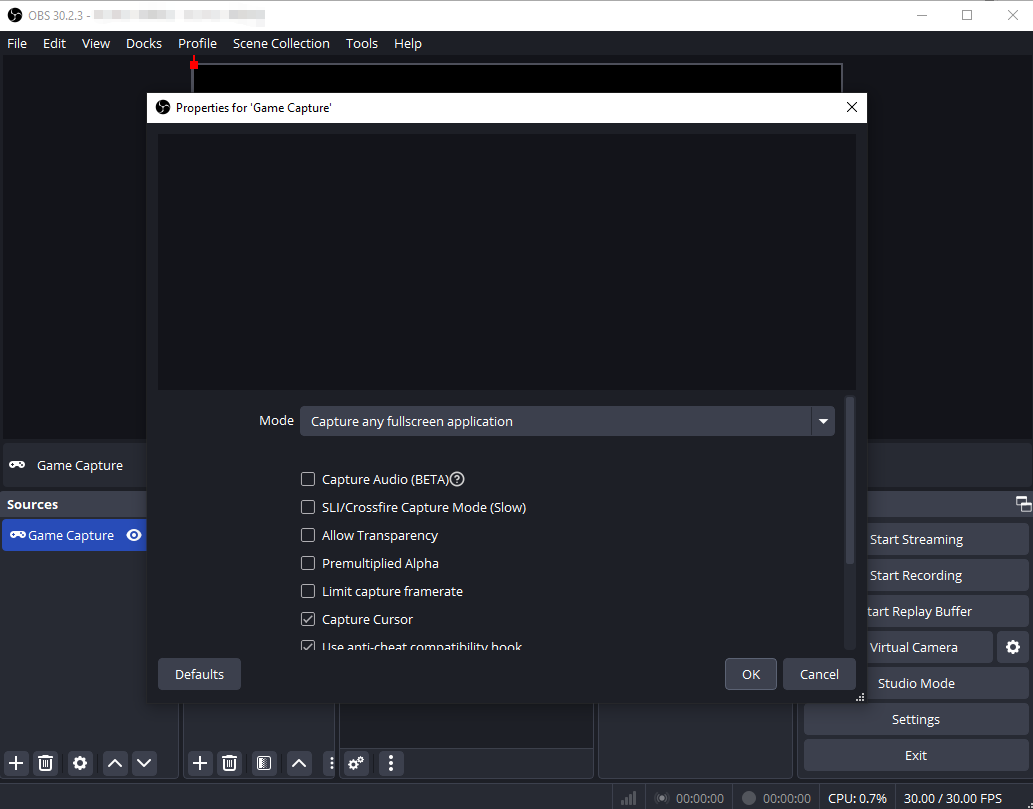
2.7 使用游戏捕获而非显示器捕获
与显示器捕获相比,游戏捕获效率更高,并且可以降低系统负载。
2.8 设置 OBS 优先级
- 前往高级设置
- 放 进程优先级 → 高于正常
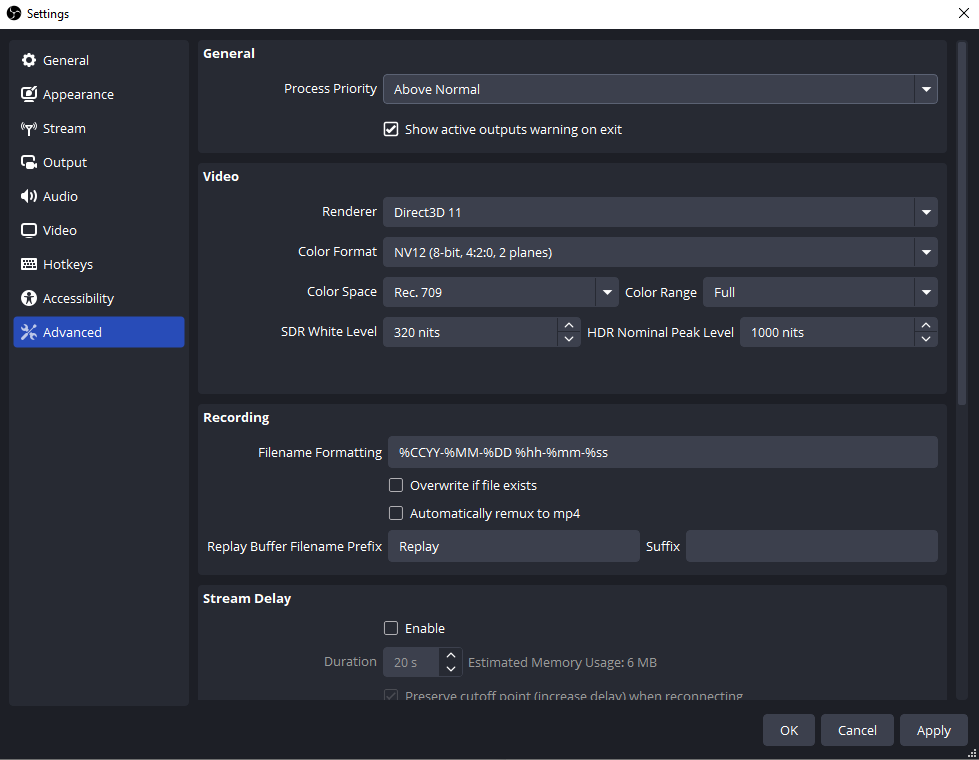
这样可以确保 OBS 获得足够的资源。
3. 额外福利:试试 OBS 的简单替代方案 – Swyshare Recordit
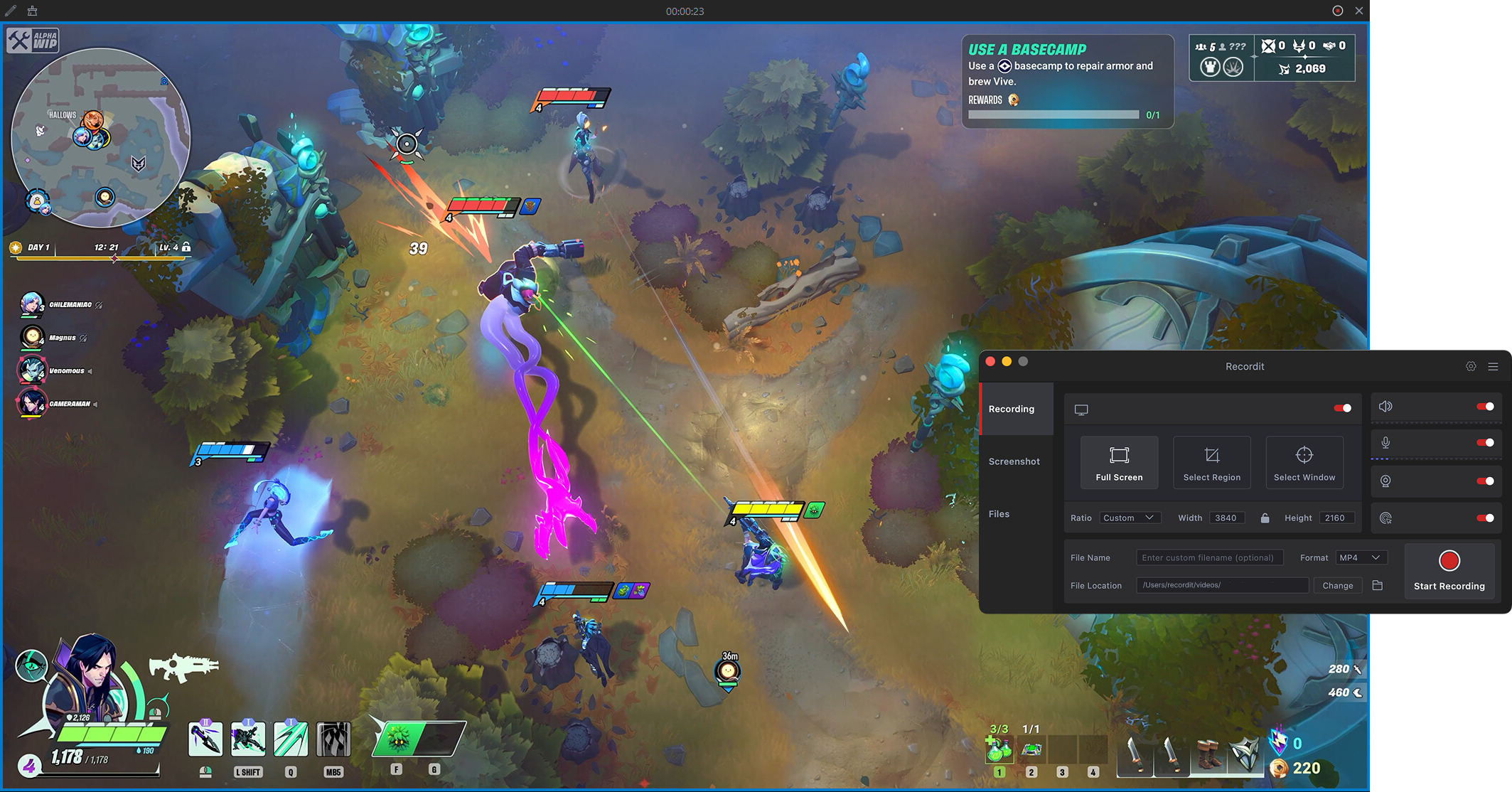
虽然 OBS Studio 提供了强大的自定义功能,但它也可能让人不知所措——尤其是在排查预设相关的延迟等问题时。如果你的主要目标是流畅地录制游戏画面,而无需调整复杂的设置, Swyshare Recordit 这是一个很棒的替代方案。
主要特点 Recordit :
- 高帧率录制 – 流畅录制 60+ FPS 的游戏画面
- 灵活的录制模式——全屏、窗口或自定义区域
- 系统音频 + 麦克风 – 同时录制游戏声音和语音
- 网络摄像头叠加层 – 录制时添加摄像头画面
- 即时回放 – 保存游戏精彩瞬间的最后几秒
- 定时录制 – 自动开始/停止录制
- 支持多种输出格式——MP4、GIF、MP3、高分辨率
- 内置编辑器——轻松裁剪、调整大小、添加水印
- 一键式工作流程——无需复杂设置即可快速开始/停止录制
4。结论
OBS预设导致的卡顿通常是由于CPU或GPU负载过高,使用了过于苛刻的设置造成的。通过选择合适的预设、降低分辨率并优化系统性能,您可以消除卡顿,获得流畅的高质量视频。
也就是说,如果您觉得 OBS 配置起来过于复杂或耗时, Swyshare Recordit 它提供了一种更简便的游戏录制方案。您可以省去技术设置,专注于捕捉精彩瞬间,而不会出现延迟。
对于重视易用性和可靠性能的用户而言, Recordit 是一种实用且值得推荐的替代方案。