
在线视频聊天平台因其实时沟通、娱乐和在线互动功能而日益普及。InstaCams 允许用户通过实时视频对话进行连接,但与可下载的视频不同,实时聊天记录通常无法直接保存。如果您想记录自己的聊天过程、创建视频内容或回顾重要对话,一款可靠的屏幕录制工具是最佳选择。
选择合适的 InstaCams 录制方式对视频质量、音频同步和整体录制体验至关重要。本指南将解释 InstaCams 的功能,并介绍轻松录制 InstaCams 聊天记录的最佳工具和方法。
1. 什么是 InstaCams?
InstaCams是一个在线摄像头聊天平台,用户可以通过实时视频和音频互动进行交流。与其他基于摄像头的平台类似,InstaCams提供实时对话功能,用户可以通过浏览器或设备进行连接。

由于 InstaCams 的会话是实时进行的,因此通常没有内置的下载选项来保存对话。需要录制会话的用户通常依赖屏幕录制软件,该软件会捕获屏幕上显示的所有内容,包括视频、音频和摄像头画面。
人们可能出于各种原因想要录制 InstaCams 聊天记录,例如:
- 他们将自己的直播会话保存下来以供日后观看
- 制作教程或教学视频
- 录制在线演示
- 回顾个人广播
- 保留已批准的视频存档
一款好的 InstaCams 录像机应该提供高质量的视频拍摄、清晰的音频录制、灵活的录制模式和简单的操作流程。
2. 最推荐的用于录制 InstaCams 聊天记录的桌面工具 – Swyshare Recordit
为了获得最佳的录音质量和可靠性,桌面录音软件通常是首选。与浏览器扩展程序和在线工具相比,桌面应用程序可以提供更好的性能、更长的录音时间和更精细的录音设置控制。
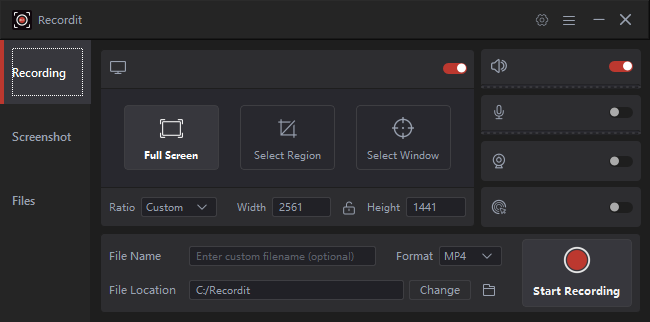
推荐的用于录制 InstaCams 聊天记录的桌面工具之一是 Swyshare Recordit 。
主要特点 Recordit :
- 截取全屏、特定窗口或自定义区域。
- 录制系统声音、麦克风音频或两者同时录制。
- 为视频聊天、教程和演示添加网络摄像头叠加层。
- 将录音保存为 MP4、GIF 和 MP3 等常用格式。
- 剪辑视频、调整画布大小、添加背景和应用水印。
- 在设定的时间自动开始和停止录制。
使用步骤 Recordit 录制 InstaCams 聊天:
- 下载并安装 Recordit 在您的 Windows PC 或 Mac 上。
- 打开 Recordit 在 InstaCams 聊天中,选择录制模式(全屏、特定窗口或自定义区域),然后启用音频录制以捕获系统声音和麦克风输入。
- 开始录制并制作 Recordit 实时捕捉实时聊天内容。
- 录制完成后停止录制并保存录制的视频文件。使用以下命令编辑和导出录制内容。 Recordit 如果需要,可以使用其内置工具。
3. 录制 InstaCams 聊天的最佳在线录制工具
对于不想安装软件的用户来说,在线屏幕录制工具提供了一种快捷方便的解决方案。这些工具直接在浏览器中运行。
3.1 Apowersoft 在线屏幕录像机
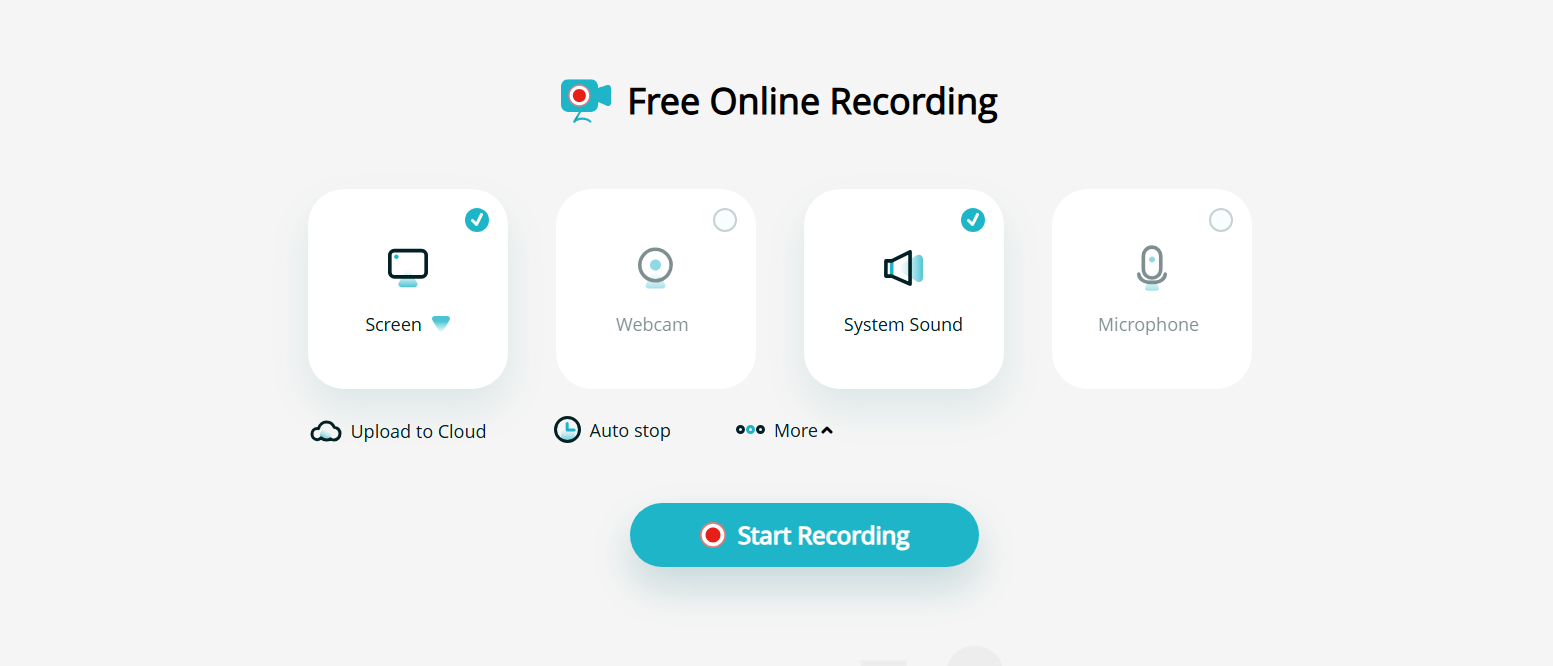
Apowersoft 在线屏幕录像机是一款流行的基于网络的屏幕录制工具。
主要特点:
- 记录屏幕活动
- 捕获网络摄像头视频
- 唱片系统声音
- 支持不同的录音区域
它适用于偶尔的录音,但某些功能可能需要安装启动器才能使用。
3.2 VEED 在线屏幕录制器
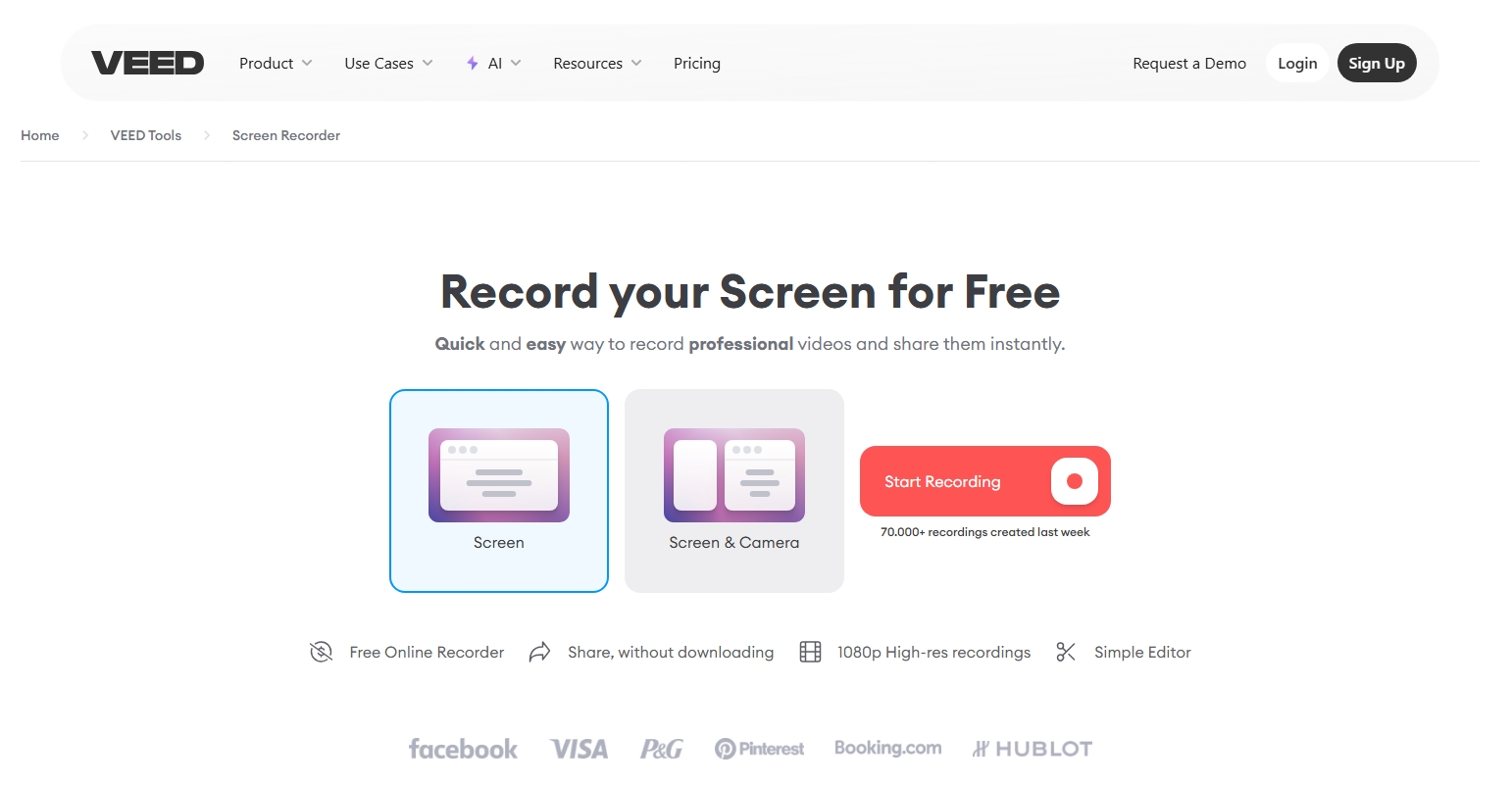
VEED提供在线录制和基本编辑功能。
优势:
- 无需复杂的设置
- 屏幕和网络摄像头录制
- 内置编辑工具
- 轻松分享选项
在线录制工具虽然方便,但可能会受到浏览器限制、网速和录制限制的影响。
4. 录制 InstaCams 聊天的最佳录制扩展程序
浏览器扩展程序是另一种简单的屏幕录制方法。它们体积小巧,可以直接安装在浏览器中。
4.1 Loom 屏幕录制扩展
Loom 是一款流行的浏览器屏幕录制扩展程序。
特征:
- 屏幕截图
- 网络摄像头录制
- 麦克风录音
- 快速分享
它主要用于工作场所沟通和教学,但也能处理基本的录音任务。

4.2 超棒的屏幕截图和屏幕录制工具
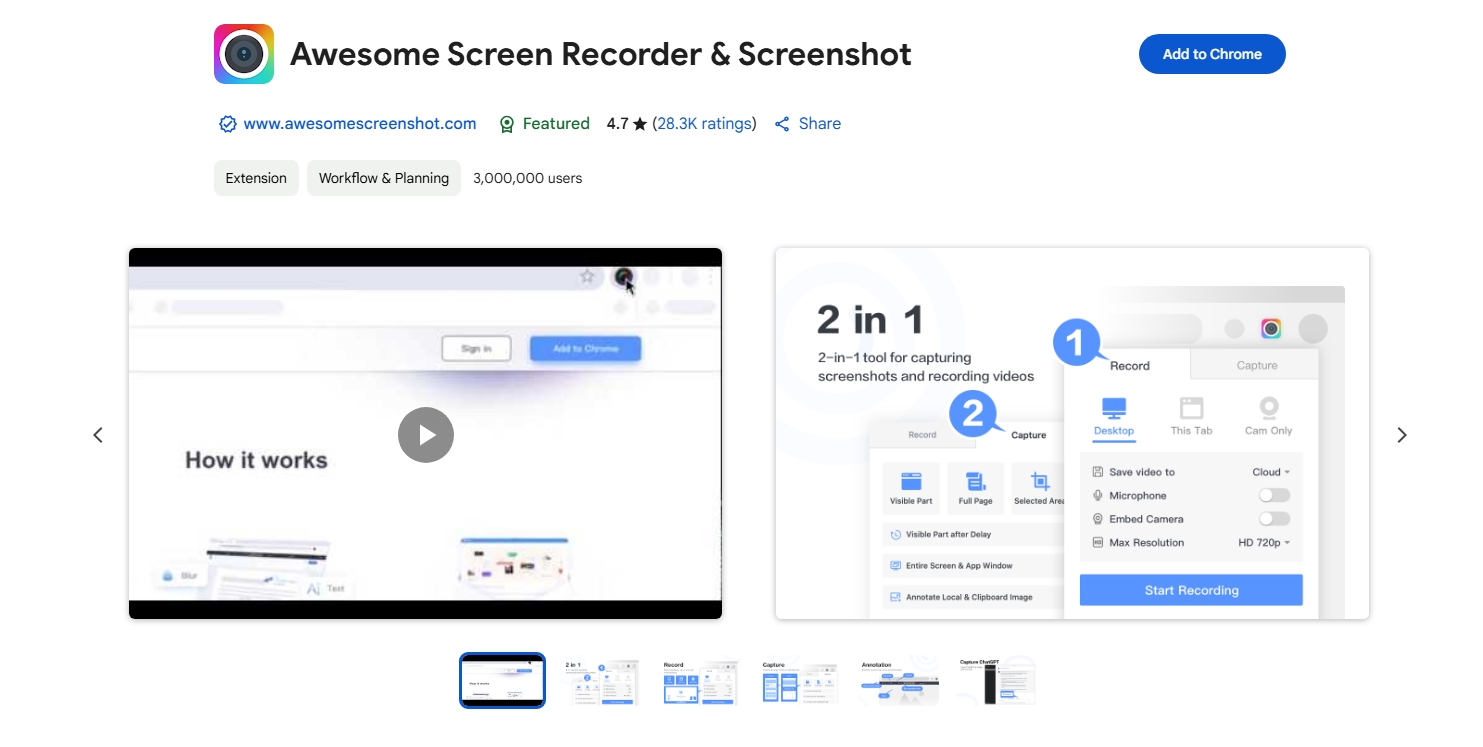
此扩展程序结合了屏幕截图和屏幕录制功能。
特征:
- 录制浏览器屏幕
- 捕捉网络摄像头
- 添加注释
- 轻松分享录音
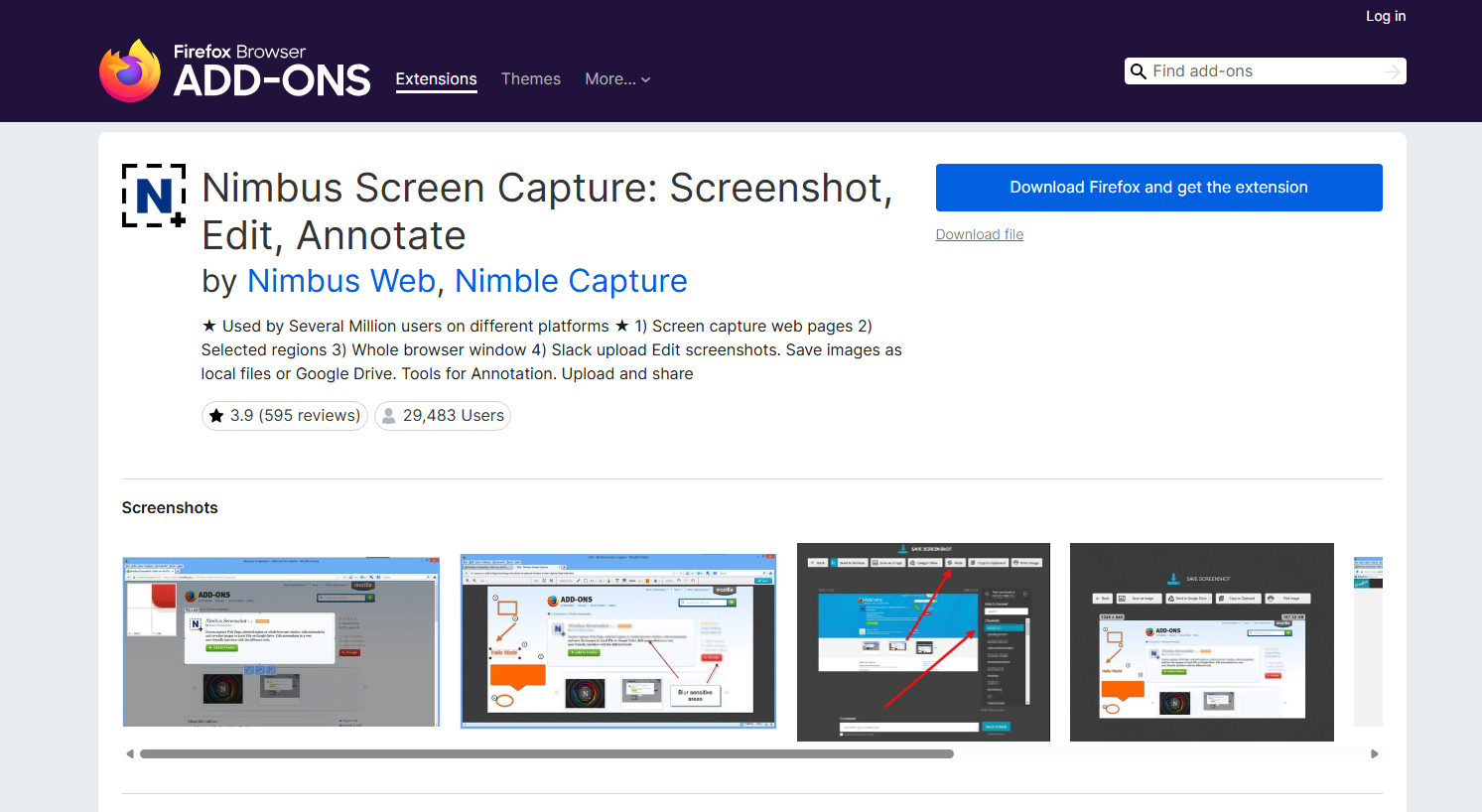
4.3 Nimbus屏幕截图
Nimbus 通过浏览器扩展程序提供屏幕录制和屏幕截图工具。
特征:
- 屏幕录制
- 自定义捕获区域
- 基本编辑功能
扩展程序虽然方便,但可能无法提供与桌面录制软件相同的视频质量和稳定性。
5. 更多录制 InstaCams 聊天的方法
除了专用软件和浏览器工具外,还有其他方法可以录制 InstaCams 聊天记录。
5.1 使用内置屏幕录制工具
Windows 和 macOS 都内置了屏幕录制功能。
Windows 用户可以使用内置的屏幕截图工具,而 Mac 用户可以使用屏幕截图工具栏来录制屏幕。
这些方法虽然免费,但通常功能比专业录音软件少。
5.2 使用智能手机屏幕录制
如果您通过移动设备访问 InstaCams,则可以使用 Android 或 iOS 内置的屏幕录制功能来录制会话。
这种方法虽然方便,但在存储容量、音频录制和视频质量方面可能存在局限性。
5.3 使用专业采集设备
高级用户可以使用外部采集硬件来录制视频信号。这些设备通常被专业主播和内容创作者使用。
6. 结论
录制 InstaCams 聊天记录的方法有很多,包括桌面软件、在线录制工具、浏览器扩展程序和内置屏幕录制工具。每种方法各有优势,但最佳选择取决于录制质量、便捷性和所需功能。
对于想要获得可靠且专业录音体验的用户而言, Swyshare Recordit 强烈推荐。它具备高质量的屏幕截图、音频录制支持、灵活的录制模式以及易于使用的界面。 Recordit 提供流畅录制 InstaCams 聊天会话所需的一切。