
无论您是想制作教程、录制在线会议、录制网站演示,还是记录技术问题,屏幕录制工具都能轻松地将您的 Firefox 操作保存为视频。然而,找到合适的工具可能并非易事,因为不同的屏幕录制工具提供的录制模式、音频选项和编辑功能各不相同。
幸运的是,Firefox 用户有多种选择。在本指南中,我们将探讨最佳的 Firefox 屏幕录制扩展程序和在线工具,解释它们的使用方法,并比较它们的优缺点。
1. Firefox 是否有内置的视频屏幕录制功能?
不,Firefox 没有专门的内置视频屏幕录制功能。但是,它包含一个屏幕截图工具,允许用户将可见的网页内容、选定区域或整个网页捕获为静态图像。
要录制浏览器活动的视频,您需要第三方屏幕录制扩展程序、在线录制服务或桌面录制软件。
2. 最佳 Firefox 屏幕录制扩展和附加组件
Firefox 屏幕录制扩展程序可直接为浏览器添加录制功能。安装后,通常可以从工具栏开始录制,选择屏幕或窗口,并将录制的视频保存到本地。
热门的Firefox屏幕录制扩展 :
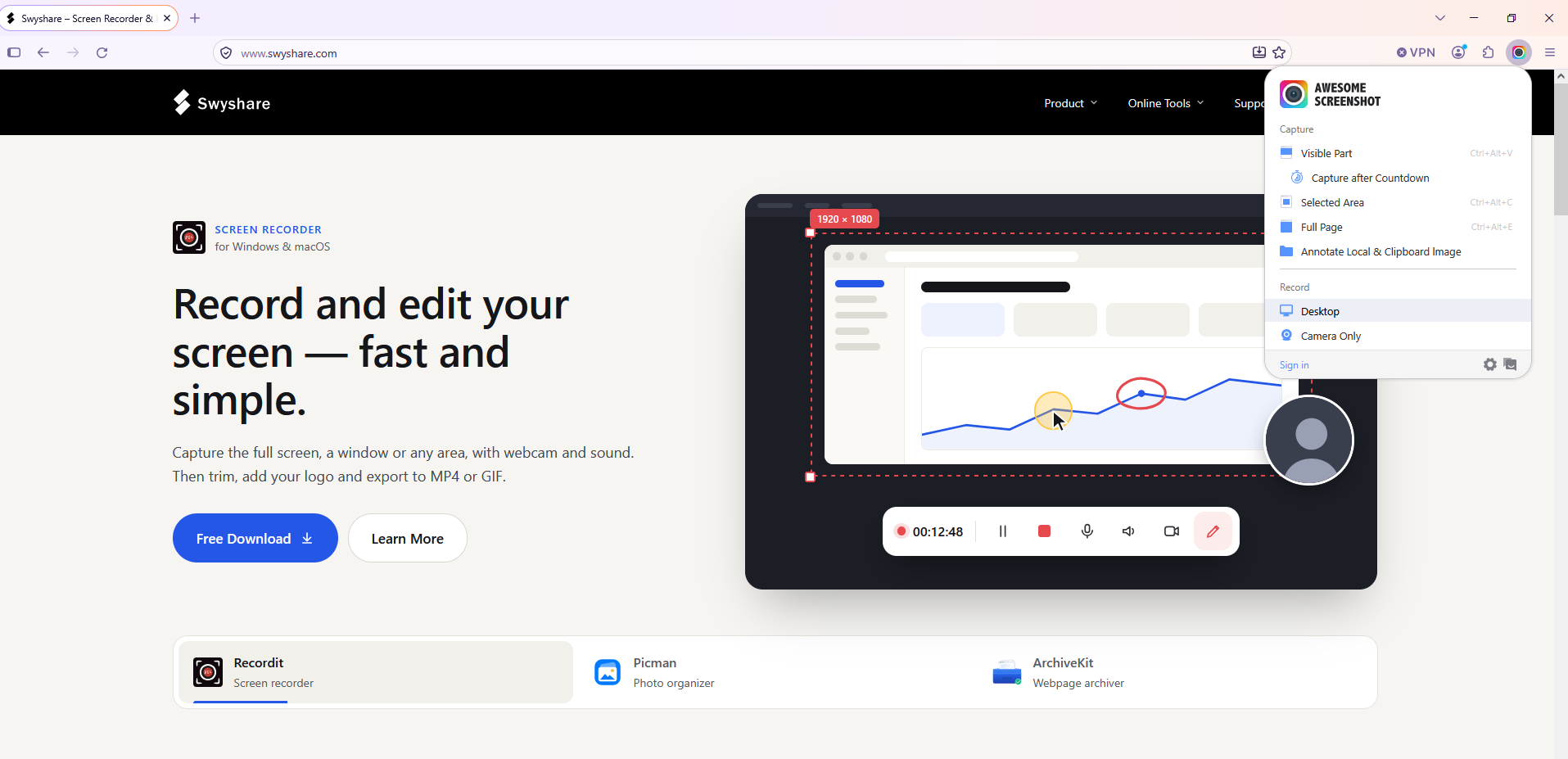
- 超棒的屏幕截图和屏幕录制工具: 集屏幕录制和屏幕截图功能于一体,并具备注释工具、网络摄像头录制和共享选项。
- Alexey Kuznetsov 的屏幕录制软件: 一个轻量级的扩展程序,用于捕获桌面活动并将录制内容保存到本地或 Google 云端硬盘。
- Bernard 的屏幕录制软件: 允许用户录制浏览器标签页、应用程序窗口或整个屏幕,并将录制内容保存为 WebM 格式。
- 屏幕录制精简版: 一款简单、注重隐私的扩展程序,可以录制整个屏幕、窗口或浏览器标签页,并将视频保存到本地,不带水印,也没有时间限制。
如何使用 Firefox 屏幕录制扩展程序:
- 在 Firefox 附加组件中找到一个可靠的屏幕录制工具(例如 Awesome Screenshot & Screen Recorder),点击“添加到 Firefox”,然后将其固定到工具栏。
- 点击扩展程序图标打开录音界面,然后选择可用的录音源,配置麦克风和其他可用设置。
- 点击“开始录制”,并授予 Firefox 必要的屏幕共享权限。
- 录制完成后,停止录制并保存或下载视频。
优点:
- 安装简便,可直接在 Firefox 中运行。
- 有些扩展程序结合了屏幕截图和视频录制功能。
- 许多产品都提供免费的基本录音功能。
- 无需单独的桌面应用程序。
缺点:
- 不同分机的录音功能各不相同。
- 某些较旧的插件可能存在兼容性问题。
- 音频录制可能受到 Firefox 录制功能的限制。
- 高级编辑和注释选项有限。
- 某些工具需要账户或云端上传才能共享。
3. 最佳 Firefox 在线屏幕录制工具
如果您不想安装浏览器扩展程序,在线屏幕录制工具提供了另一种便捷的方式来记录 Firefox 的活动。这些工具通过网站运行,并利用浏览器的屏幕共享权限来录制您的屏幕、应用程序窗口或其他受支持的来源。
热门的 Firefox 在线屏幕录制工具 :
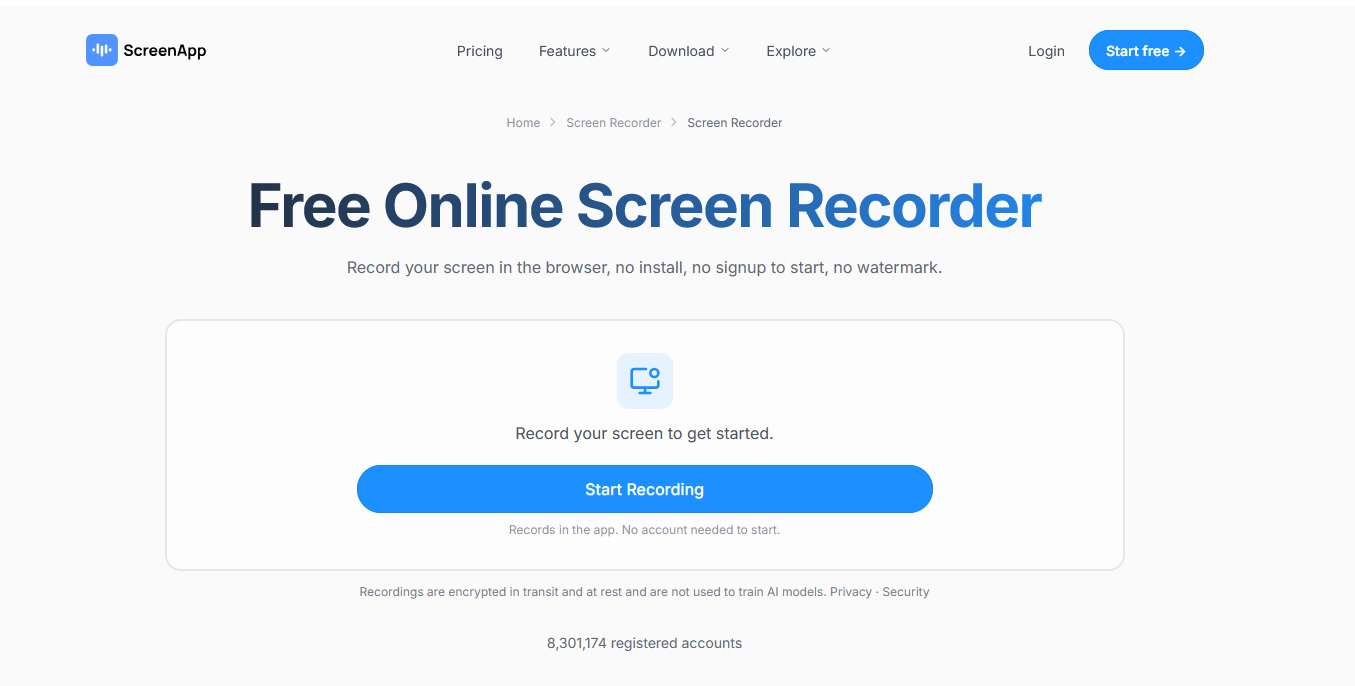
- 屏幕应用: 一款在线屏幕录制工具,可以录制浏览器标签页、应用程序窗口和整个屏幕,并提供麦克风和网络摄像头录制选项。
- 沃特斯: 一款基于浏览器的屏幕录制软件,支持网络摄像头、内置视频编辑器、字幕和其他编辑工具。
- ScreenPal: 一款在线录制工具,可捕获屏幕活动和网络摄像头画面,并提供预览、保存和分享录制内容的选项。
- 织机: 一款支持视频旁白、编辑和即时分享的屏幕和摄像头录制平台。其桌面应用程序是直接录制 Firefox 浏览器的推荐选择。
- RecordCast: 一款在线屏幕录制工具,提供屏幕录制、摄像头录制和组合录制模式,以及内置视频编辑器。
如何使用在线 Firefox 屏幕录制工具:
- 在 Firefox 浏览器中打开您常用的在线屏幕录制软件(例如 ScreenApp)的官方网站。
- 找到屏幕录制工具,然后点击“开始录制”或类似选项。
- 您可以选择录制屏幕、摄像头或两者都录制,如果需要,可以授予麦克风和摄像头权限,然后选择 Firefox 标签页、应用程序窗口或整个屏幕。
- 点击“分享”开始记录您的活动,完成后点击“停止”。
- 预览视频,进行任何可用的编辑,然后下载或分享。
优点:
- 无需安装浏览器扩展程序。
- 可通过支持的操作系统上的浏览器访问。
- 部分软件提供网络摄像头录制和内置编辑工具。
- 某些服务提供直接视频共享和云存储功能。
缺点:
- 部分服务需要注册账号。
- 免费套餐可能存在录制、存储或导出限制。
- 上传和处理视频可能需要额外时间。
- 高级编辑功能可能需要付费订阅。
4. 尝试使用专业屏幕录制软件 – Swyshare Recordit
如果 Firefox 扩展程序和在线屏幕录制工具无法满足您的录制需求, Swyshare Recordit 是一款值得考虑的专业桌面替代方案。它适用于 Windows 和 macOS 系统,提供灵活的屏幕捕获和录制功能,可用于创建教程、录制在线会议、演示软件以及捕获其他桌面活动。
主要特点 Swyshare Recordit :
- 直接在电脑上录制电脑、iPhone 和安卓手机屏幕。
- 以 60 FPS 的帧速率拍摄高达 2K 或 4K 的视频。
- 采集系统声音、麦克风输入或两者兼有。
- 在教程和演示文稿中添加网络摄像头拍摄的视频。
- 剪辑视频片段、调整视频大小、调整分辨率、添加背景或水印。
- 将视频导出为 MP4 或 GIF 格式,音频导出为 MP3 或 AAC 格式。
如何使用 Swyshare Recordit 录制 Firefox 屏幕:
- 下载并安装 Swyshare Recordit 在您的 Windows PC 或 Mac 上。
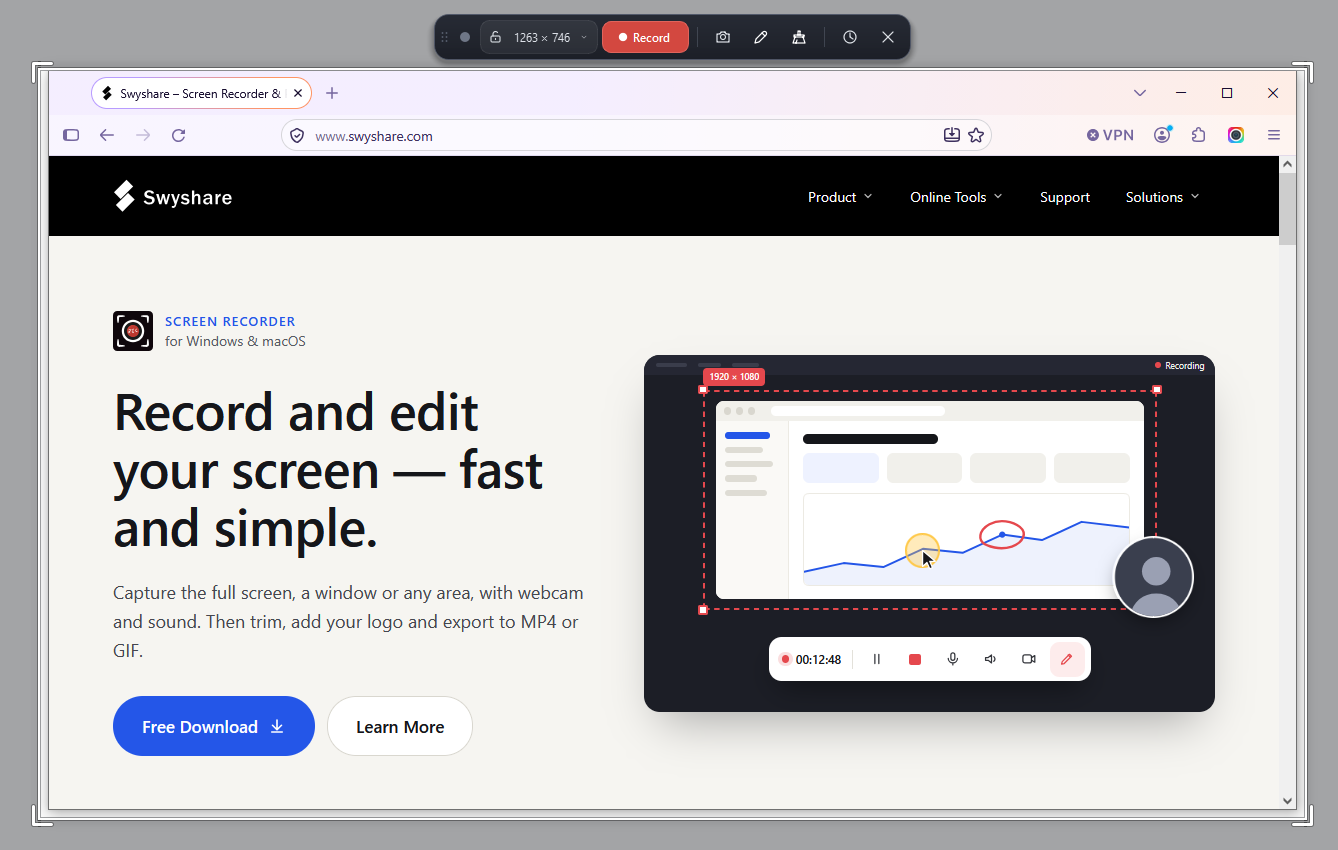
- 打开 Firefox 浏览器,导航到您想要捕获的网页或内容,然后启动 Recordit 并选择窗口录制模式。
- 配置系统音频、麦克风、摄像头和其他录制设置。
- 点击“开始录制”以捕获您的 Firefox 活动,然后点击“停止录制”以保存视频。
- 分享前,您可以预览录制内容,并使用内置编辑器进行剪辑或调整。
5. 结论
Firefox 扩展程序和在线屏幕录制工具无需复杂的设置即可轻松录制浏览器活动。但是,它们在录制质量、功能或编辑选项方面可能存在局限性。如果您需要更强大、更灵活的解决方案, Swyshare Recordit 值得一试。它提供高质量的屏幕录制、音频和网络摄像头录制,以及便捷的录制管理功能,是录制 Firefox 活动和其他屏幕内容的实用选择。