
截图已成为保存网络信息的常用方式。你可能会截取有用的文章、有趣的图片、在线对话或想要日后参考的网页。但当你从网站截取内容时,你可能会担心网站是否知道你做了这件事。
在本文中,我们将解释屏幕截图检测的工作原理,网站何时能够检测或阻止屏幕截图,以及当您需要录制或保存网页内容时可以采取哪些措施。

1. 网站能否检测到屏幕截图?
对于大多数普通网站而言,答案是: 不 。
当您使用系统级工具(例如 macOS 的屏幕截图工具或 Windows 的截图工具)进行屏幕截图时,操作系统会处理屏幕截图操作。网页通常不会收到您已截屏的信息。
例如,在 Mac 上,您可以按 Shift + Command + 4 截取屏幕的一部分。在 Windows 系统中, Windows + Shift + S 打开截图工具界面。在典型的浏览器会话中,网站无法直接检测到您使用了这些快捷键。
这与网页内部发生的操作不同。网站可以使用 JavaScript 来监控某些浏览器事件,例如键盘按键、点击、焦点变化或浏览器窗口的更改。但是,检测到这些事件并不一定意味着网站就能确定您实际截屏了。
2. 流媒体网站能否检测到屏幕截图?
流媒体和受 DRM 保护的服务是另一个特殊情况。
某些平台使用数字版权管理 (DRM) 和受保护的媒体播放技术。这些系统不仅能检测到您是否按下了屏幕截图快捷键,还能限制受保护视频的渲染方式。
一种可能的结果是 黑屏截图或黑屏录制 您可能在显示器上正常看到该网站,但捕获的图像或视频中受保护内容所在的位置可能会出现黑区。
这并不一定意味着网站收到了“用户截屏”的消息。相反,这可能是受保护内容的显示和捕获方式所导致的结果。
3. 网站能否检测到屏幕录制?
屏幕录制与屏幕截图略有不同。
现代浏览器提供屏幕共享和屏幕捕获 API,网站可以在用户授予权限后使用这些 API。例如,Web 应用程序可以请求访问特定的浏览器标签页、窗口或显示器。
在这种情况下,网站可能会意识到正在进行屏幕截图,因为屏幕截图过程是通过浏览器 API 进行的。
然而,这与普通的系统级录制不同。如果您使用独立于浏览器的桌面屏幕录制软件,普通网站通常无法直接访问您操作系统的录制活动。
4. 额外提示 1:使用 ArchiveKit 将网页保存到本地,而不是截屏
如果你的主要目的是保存网页以供日后查看,那么截屏并不总是最佳选择。
屏幕截图仅保存屏幕上显示内容的视觉图像。它无法像网页存档那样保留网页的结构、链接、文本格式或其他资源。
ArchiveKit 提供了一种便捷的本地网页保存方式。您无需多次截图,即可存档网页并保留本地副本以供日后参考。
基本流程很简单:
在您的设备上下载、安装并运行 ArchiveKit。
在 ArchiveKit 中打开您想要保存的网页,加载所有页面并开始归档过程。完成后,您就可以在本地访问已保存的网页了。

5. 附加功能 2:录制屏幕时不出现黑屏 Recordit
有时,您需要的不只是静态屏幕截图。例如,您可能需要录制软件演示、网页交互、演示文稿或您已获得录制授权的视频。
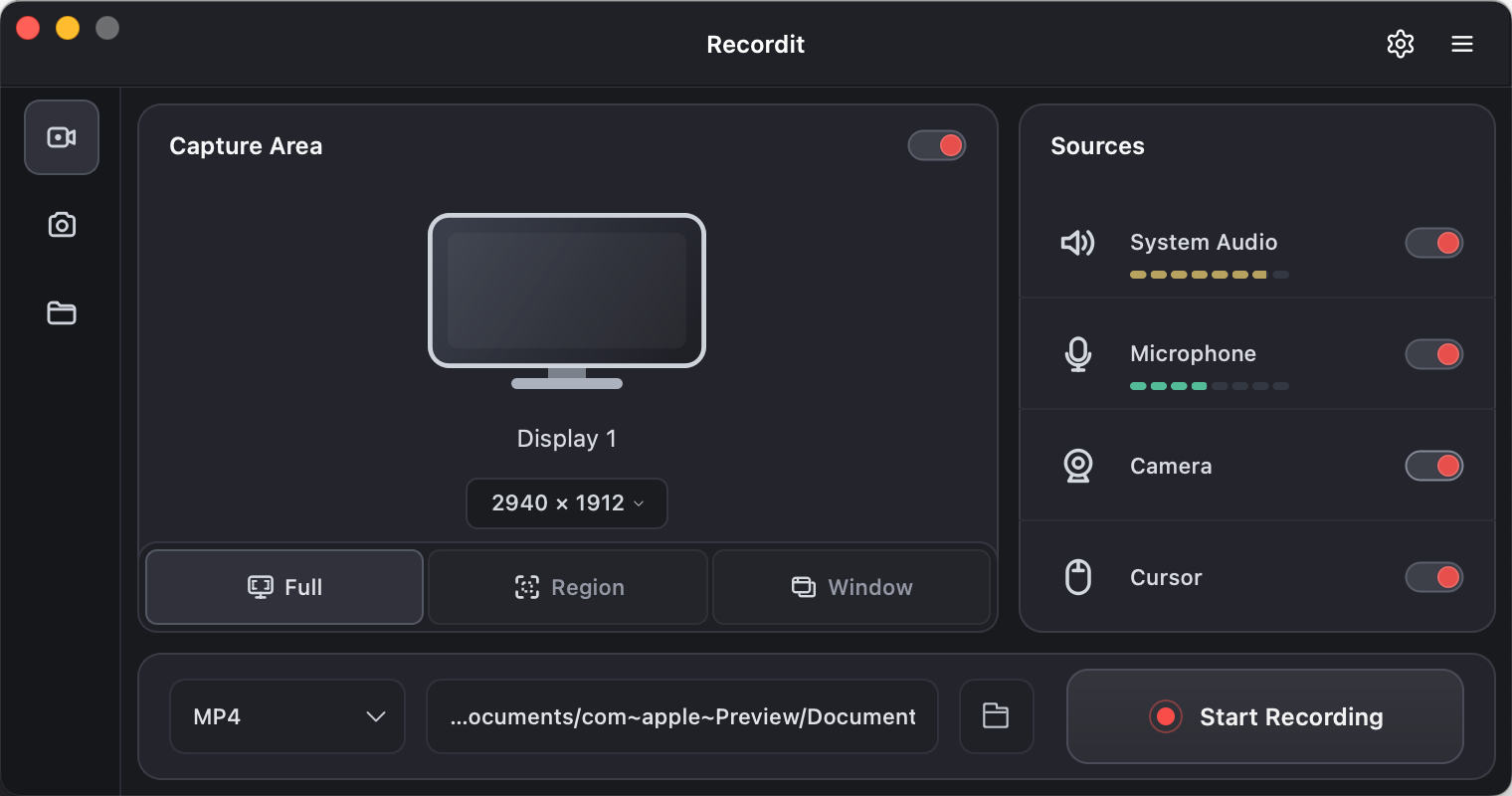
Recordit 是一款简单的屏幕录制工具,无需复杂的录制配置即可捕获桌面活动(甚至是受 DRM 保护的内容)。
使用以下方式录制屏幕 Recordit :
- 得到 Recordit 安装到您的 Windows 或 Mac 系统后,启动它。
- 选择录制区域,例如全屏或特定区域。
- 如果需要录制声音,请选择您的音频设置。
- 开始录制并进行你想记录的活动。
- 录制完成后停止录制,然后检查保存的视频,确保屏幕和音频都已正确录制。
6. 结论
那么,网站能检测到屏幕截图吗?对于大多数普通网站来说,答案是肯定的。 不 网站通常无法直接判断你何时使用了电脑内置的屏幕截图功能。
流媒体平台和受保护的内容情况可能有所不同。DRM 和其他技术可能会阻止屏幕截图或录制操作正确捕获某些内容,有时会导致黑屏。当您明确使用基于浏览器的屏幕共享 API 并授予所需权限时,网站也可以检测到屏幕截图操作。
如果您只是想保存网页,只需将其保存到本地即可。 ArchiveKit 比截屏更有用。如果您需要记录允许的桌面活动, Recordit 提供简单的屏幕录制选项。