
录制安卓屏幕在很多情况下都非常有用,例如制作应用教程、录制游戏过程,以及保存重要的屏幕活动以供日后参考。幸运的是,大多数现代安卓设备都内置了屏幕录制功能,无需安装额外的软件即可录制屏幕。如果您只需要录制声音,也可以单独录制音频。在本指南中,我们将向您展示如何在安卓设备上进行屏幕录制和音频录制,并额外介绍如何在电脑上录制安卓屏幕。
1. 如何在安卓设备上进行屏幕录制?
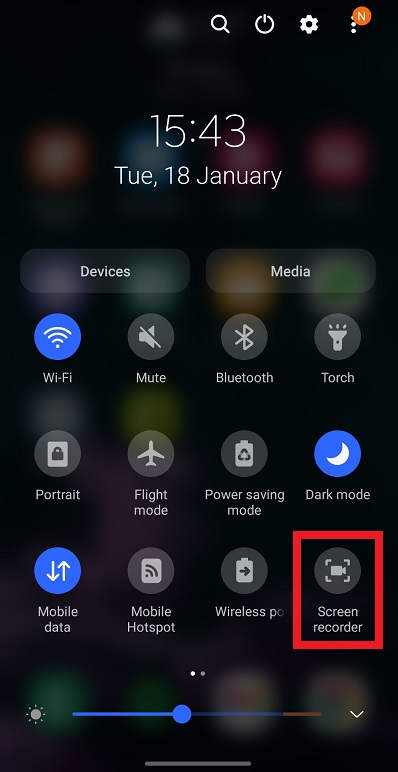
最简单的方法是使用安卓系统内置的屏幕录制功能。在许多较新的安卓设备上,您可以直接从快速设置面板访问该功能。
请按照以下步骤操作:
- 从屏幕顶部向下滑动 打开快速设置面板。
- 如有必要,请再次向下滑动以展开可用快捷方式。
- 寻找 屏幕录像机 , 屏幕录制 或者类似的选项。
- 点击屏幕录制按钮。
- 选择您的录制选项,例如是否录制设备音频、麦克风音频或显示触摸操作。
- 轻敲 开始 或者 开始录制 。
- 录制过程中,请正常使用您的安卓手机。
- 完成后,打开通知面板并点击 停止录制 。
录制的视频通常会自动保存到手机的图库、照片或其他指定的媒体文件夹中。
2. 如果屏幕录制功能不可用怎么办?
如果在快速设置中看不到屏幕录制选项,则您的手机可能使用不同的界面或 Android 版本。请尝试点击…… 编辑 或者点击快速设置中的铅笔图标,查看是否可以添加屏幕录制按钮。
您也可以查看手机的设置并搜索 “屏幕录制” 或者 “屏幕录制”。
一些厂商会提供自家的屏幕录制工具,并提供额外的选项。例如,这些控制选项可能允许您选择视频分辨率、帧速率、音频源,或者是否显示触摸操作。
3. 如何在安卓设备上只录制音频?
如果您只需要录制声音而不是整个屏幕,则可以使用内置的 录音机 或者 录音笔 适用于大多数安卓手机。
- 打开 录音机 或者 录音笔 在您的安卓手机上安装应用。
- 点击 记录 按下开始录音按钮,然后说话或录制您想要保存的声音。
- 轻敲 暂停 如果需要暂时停止;点击 停止 当你完成的时候。
- 如果出现提示,请命名并保存录音。
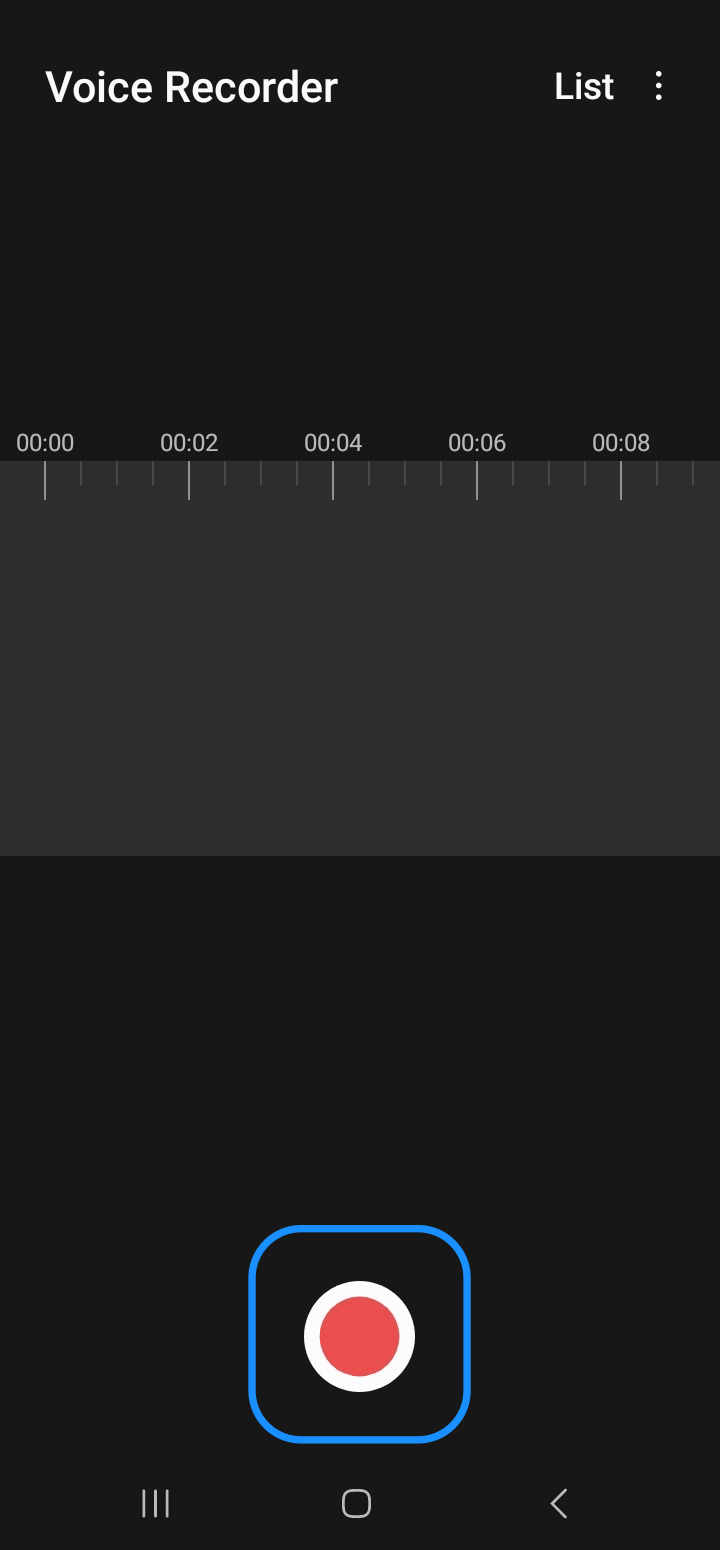
您的音频文件通常可以在录音机应用或手机存储空间中找到。根据您的设备,您或许还可以在开始录音前选择录音格式或音频质量。
4. 额外内容:使用电脑录制安卓屏幕 Swyshare Recordit
直接在安卓手机上录制屏幕很方便,但电脑可以提供更大的工作空间和更舒适的操控体验。如果您想在电脑上录制安卓屏幕, Swyshare Recordit 这是一个不错的选择。
Recordit 是一款屏幕录制工具,旨在通过电脑录制移动设备屏幕。您无需完全在手机的小屏幕上操作,而是可以将安卓设备连接到电脑,并通过电脑进行录制。
这在制作教程、演示移动应用程序、录制游戏视频或制作教学视频时尤其有用。
主要特点 Recordit :
- 轻松录制您的电脑、安卓或iPhone屏幕。
- 捕获网络摄像头画面、麦克风输入和系统音频。
- 您可以提前安排录制时间,或者使用即时回放功能保存最近的屏幕活动。
- 录制清晰流畅的视频,适用于教程、游戏演示和演示文稿。
- 录制完成后,可以通过剪辑或其他基本调整来编辑录像。
- 以MP4等常用格式输出录音。
如何使用 Android 设备录制屏幕 Recordit :
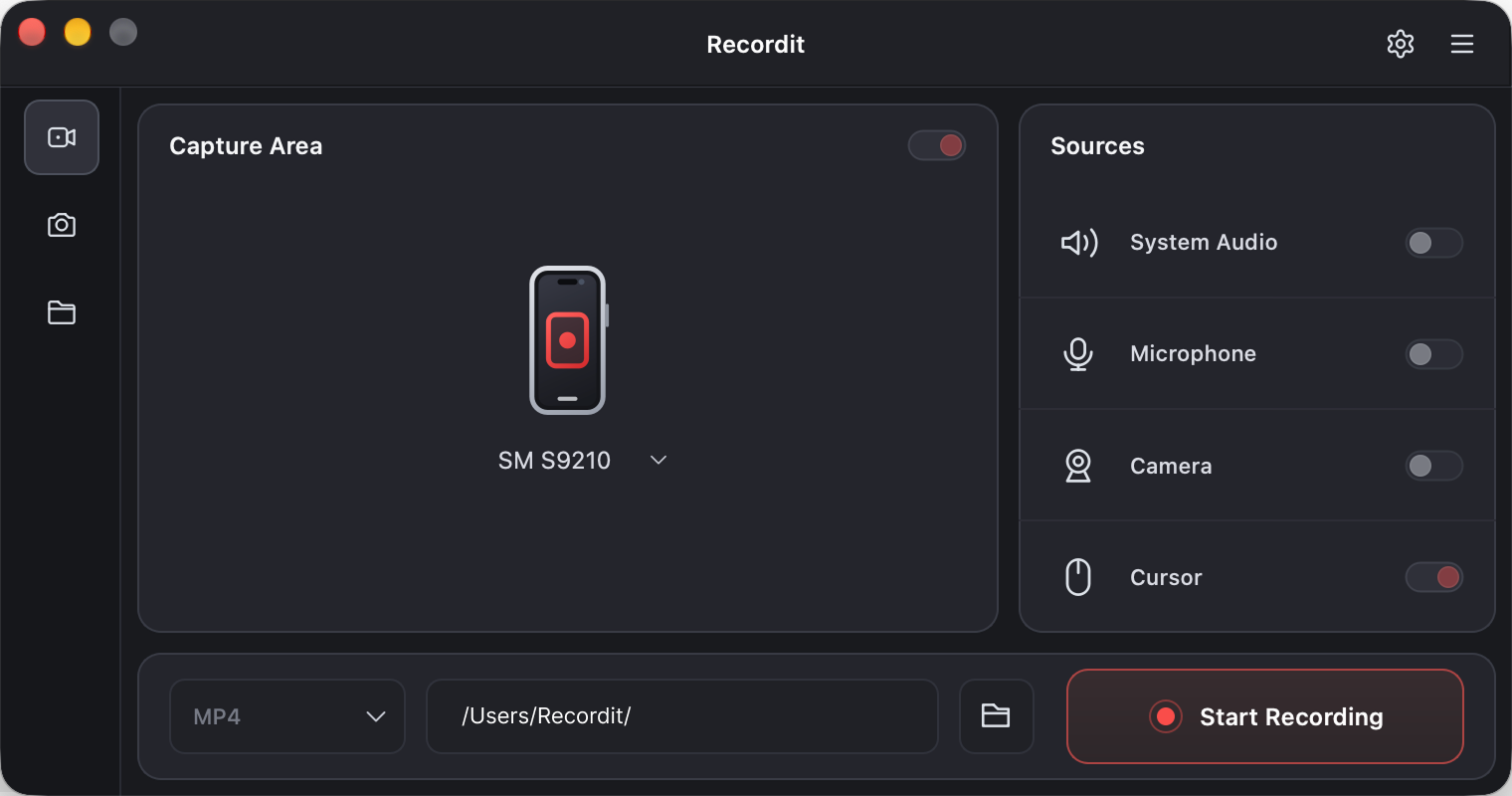
- 安装并启动 Swyshare Recordit 在您的 Windows 或 Mac 计算机上。
- 使用 USB 数据线将 Android 手机连接到电脑,解锁 Android 手机并允许任何所需的 USB 调试授权。
- 一旦您的设备出现在屏幕上 Recordit 然后,您可以点击“开始录制”按钮开始录制您的安卓屏幕。
- 使用手机执行您想要录制的操作。
- 完成后,点击“停止录制”,然后根据需要,在您的计算机上管理或编辑录制的视频。
5. 结论
无论您是想录制 Android 屏幕、录制音频,还是保存手机活动以供日后查看,Android 都提供了简单易用的内置选项,方便您快速上手。对于需要更灵活操作的用户,通过电脑录制手机可以提供更便捷的工作流程。 Swyshare Recordit 支持安卓、iPhone 和 PC 屏幕录制,以及网络摄像头、麦克风和系统音频录制。其定时录制、即时回放、高质量录制和视频编辑功能也使其成为创建和管理录制内容的实用解决方案。如果您需要更全面的屏幕录制工具, Recordit 值得一试。