
没有什么比精心准备的电影之夜却被错误信息打断更令人沮丧的了。用户在使用 Netflix 观看视频时经常遇到的问题之一是错误代码 M7361。此错误通常出现在使用网页浏览器(尤其是 Google Chrome)时,并且可能导致视频完全无法播放。
好消息是,错误代码 M7361 通常很容易修复。在本指南中,我们将解释 Netflix 错误代码 M7361 的含义、出现原因,并逐步引导您快速恢复流畅的流媒体播放。
1. Netflix 错误代码 M7361 是什么?
Netflix 错误代码 M7361(或错误代码 m7361-1253)是一个播放问题,主要发生在尝试通过网页浏览器播放内容时。它最常与 Google Chrome 浏览器相关,但也可能出现在其他基于 Chromium 内核的浏览器中。
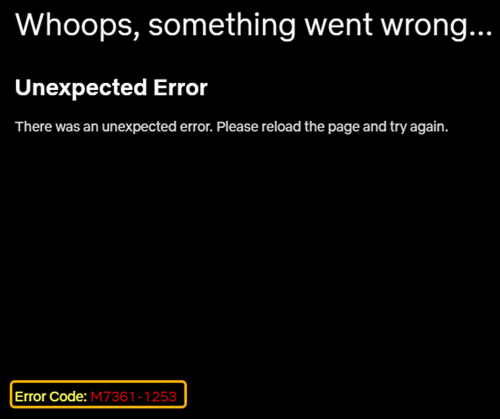
此错误通常表示某些因素干扰了 Netflix 播放视频内容的功能。最常见的原因包括:
- 浏览器版本过旧
- 已禁用或过时的DRM组件(例如Widevine)
- 浏览器扩展程序冲突
- 缓存或 Cookie 损坏
- 硬件加速问题
简单来说,由于您的浏览器环境存在问题,Netflix 无法验证或正确加载视频。
2. 如何修复 Netflix 错误代码 M7361?
以下是解决此问题的最有效方法。您不必尝试所有方法——从第一个方法开始,逐一尝试,直到问题解决为止。
2.1 更新您的浏览器
浏览器版本过旧是导致错误 M7361 的主要原因之一。
脚步:
打开 Chrome 浏览器,点击右上角的三点菜单 > 前往 帮助 > 关于 Google Chrome > 允许浏览器检查更新并安装任何可用版本 > 重启浏览器。
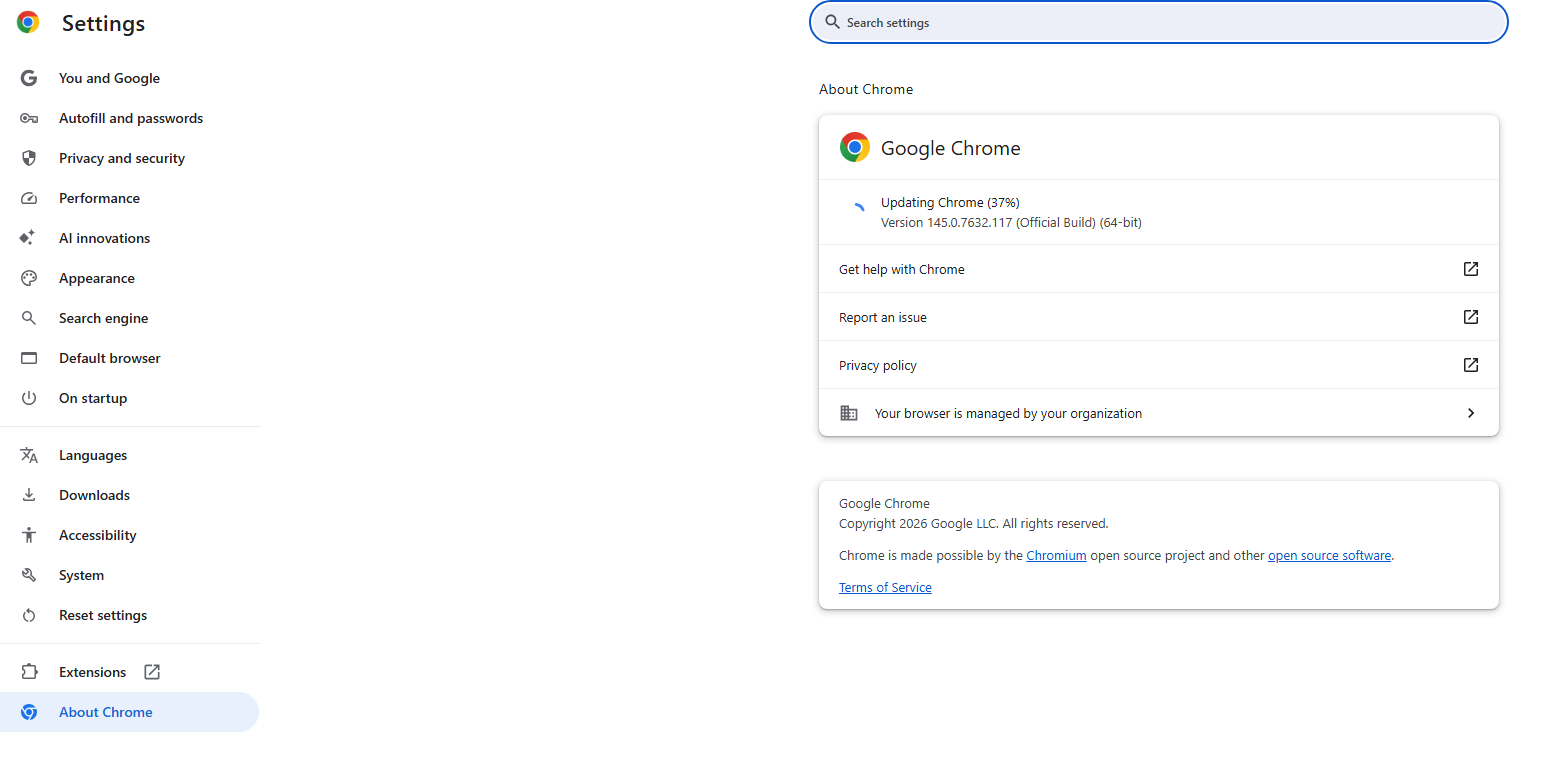
保持浏览器更新可确保与 Netflix 的最新播放要求兼容。
2.2 启用 Widevine 内容解密模块
Netflix 依赖于一个名为 DRM 的组件 宽藤 用于保护和传输内容。
如何在Chrome浏览器中检查Widevine:
- 类型
chrome://components在地址栏中 - 定位 Widevine 内容解密模块
- 点击 检查更新 然后重启浏览器
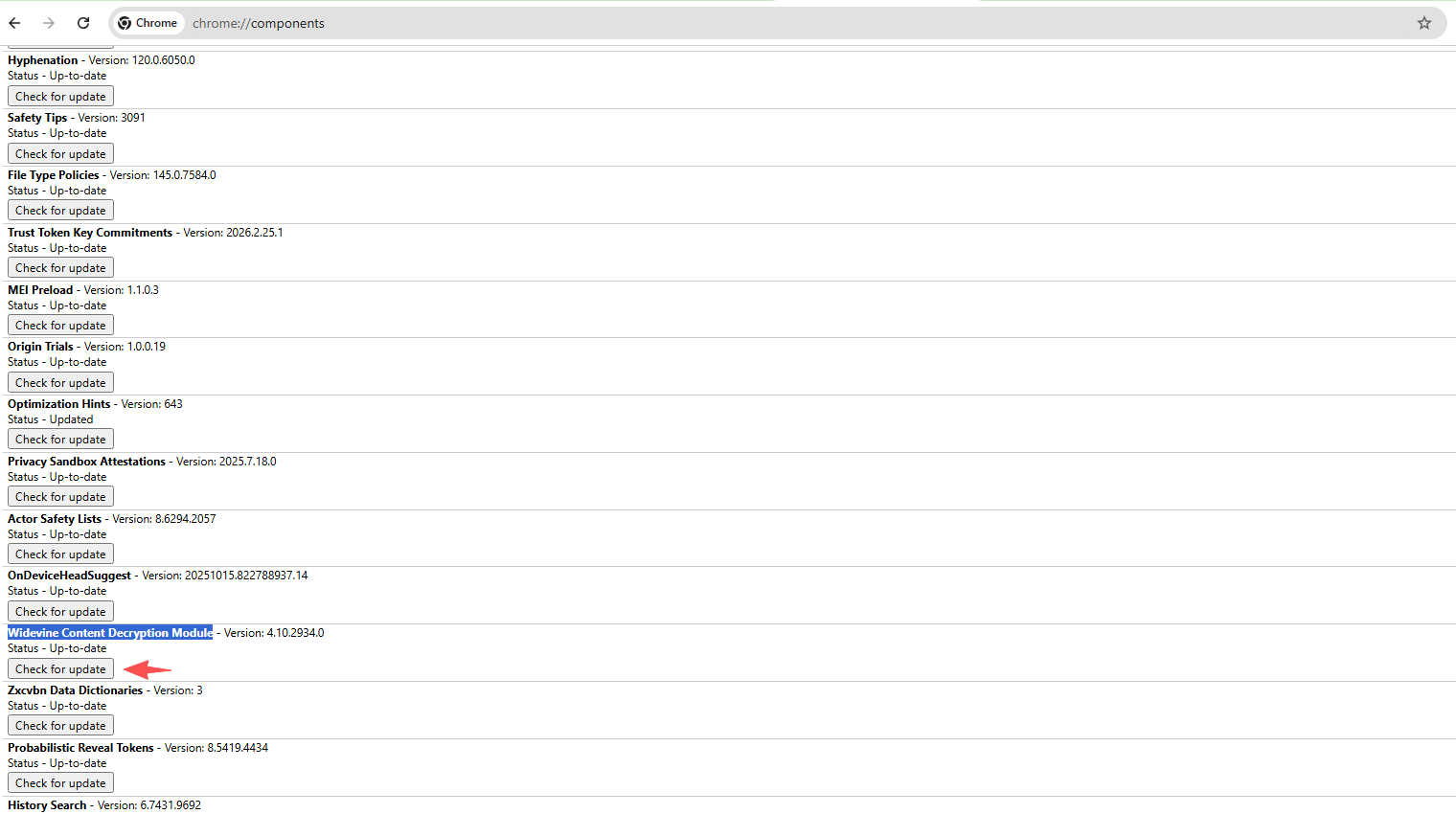
如果 Widevine 缺失或已过期,Netflix 视频将无法播放。
2.3 清除缓存和 Cookie
缓存或 Cookie 损坏可能会干扰流媒体播放。
脚步:
打开浏览器设置,然后转到 隐私与安全 > 点击 清除浏览数据 选择: Cookie 和其他网站数据 和 缓存的图像和文件 > 点击 清晰数据
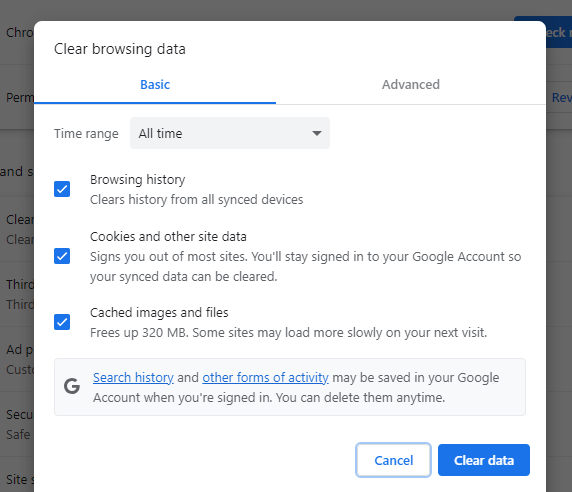
清除后,重新登录 Netflix 并重试。
2.4 禁用浏览器扩展程序
某些扩展程序(尤其是广告拦截器、VPN 或隐私工具)可能会阻止 Netflix 播放。
脚步:
转至
chrome://extensions/
> 禁用所有扩展程序 > 重启浏览器,然后尝试播放 Netflix
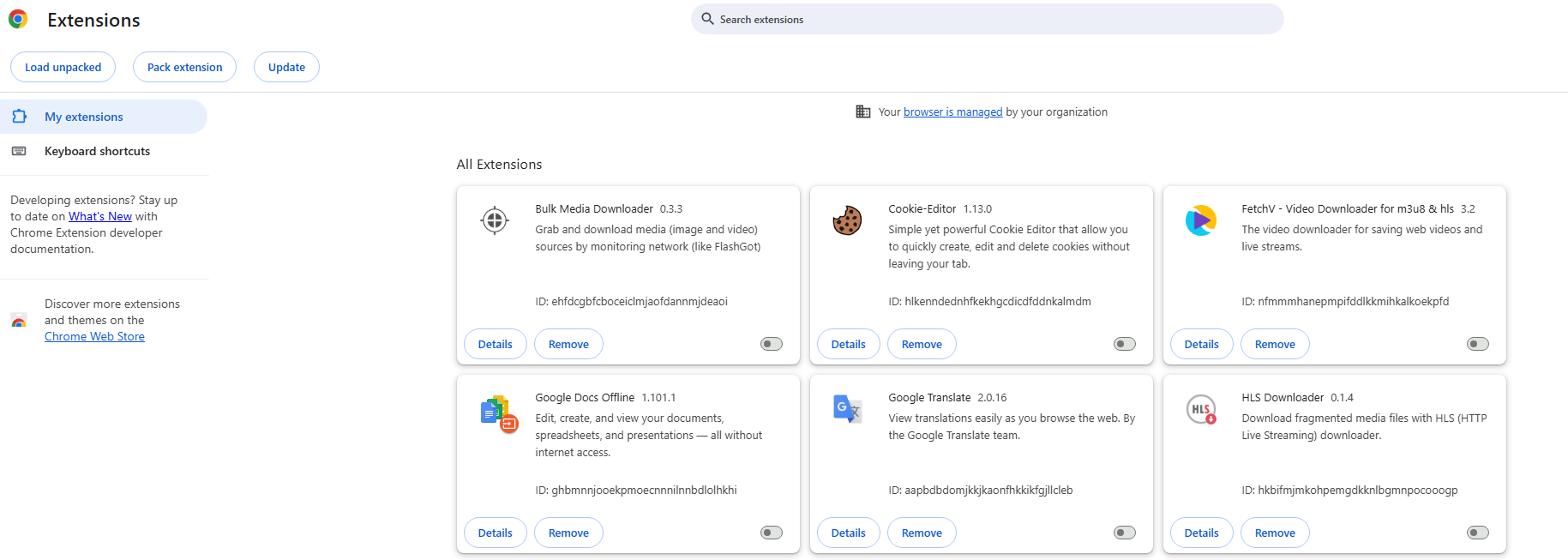
如果播放恢复,请逐个激活扩展程序,以找出有问题的扩展程序。
2.5 关闭硬件加速
在某些情况下,硬件加速可能会中断视频播放。
脚步:
前往浏览器设置 > 导航至 系统 并关闭 如有图形加速,请使用图形加速。 重启浏览器
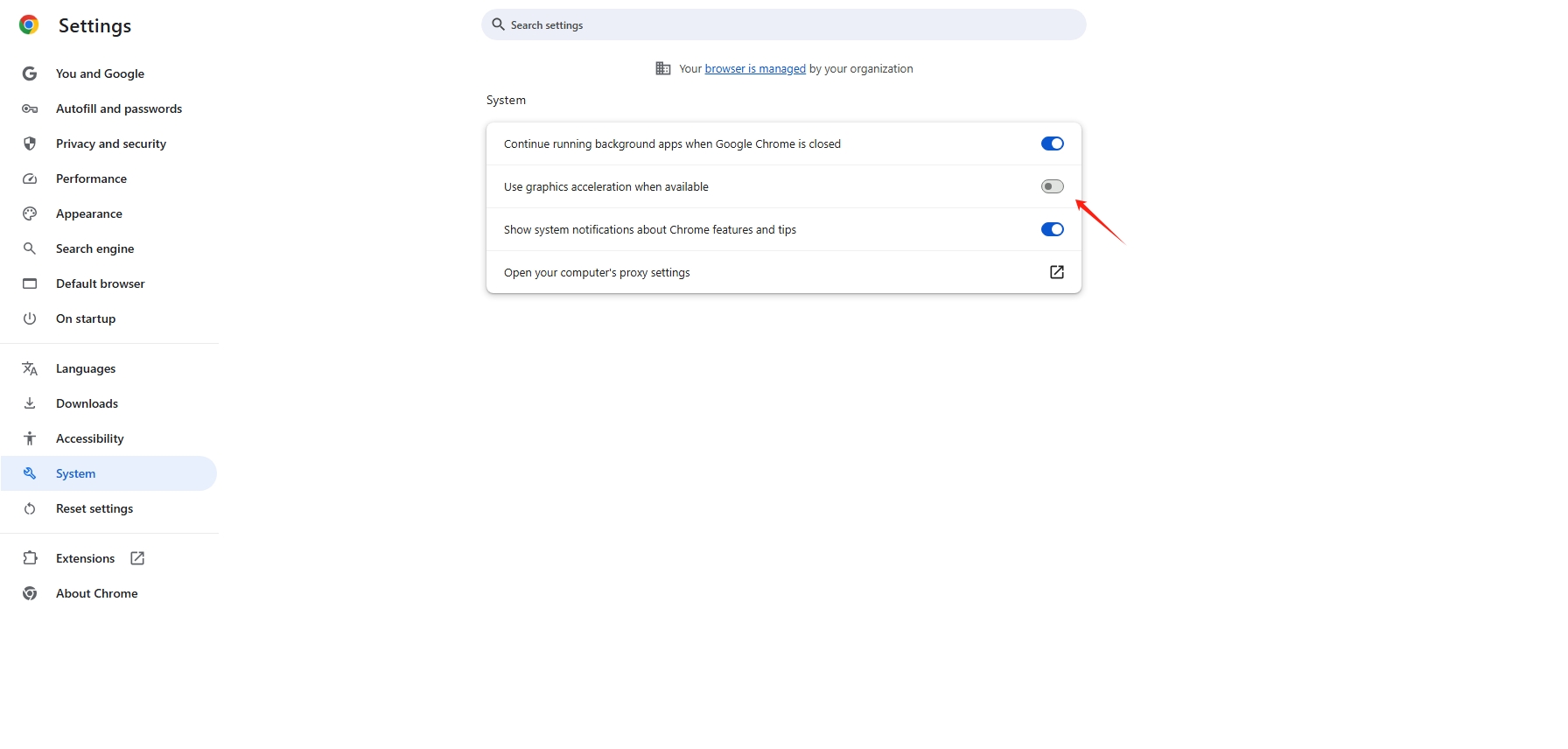
这在很多情况下可以解决播放故障。
2.6 尝试隐身模式
隐身模式会禁用所有扩展程序,并提供一个全新的浏览环境。
脚步:
- 打 Ctrl + Shift + N (Windows)或 Cmd + Shift + N (Mac)打开一个新的隐身窗口。
- 打开 Netflix 并尝试播放
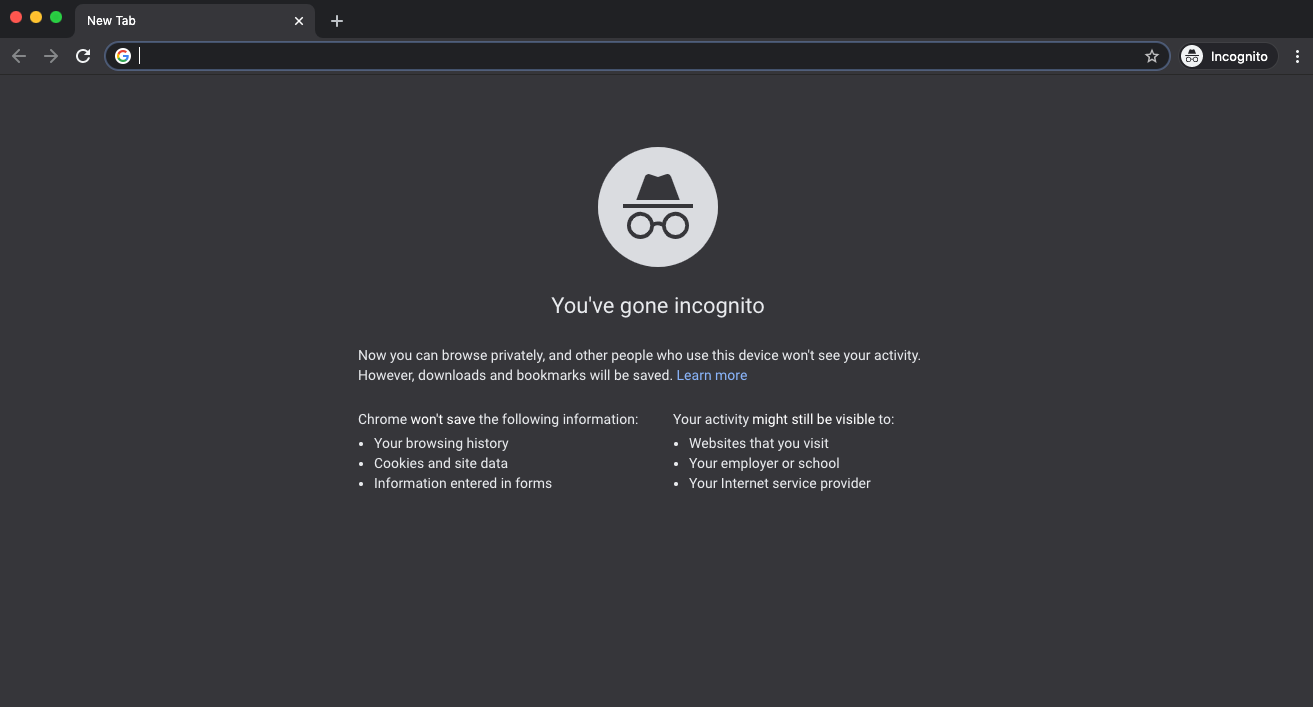
如果在隐身模式下可以正常运行,则问题可能与扩展程序或缓存数据有关。
2.7 检查您的互联网连接
虽然不太常见,但不稳定的网络可能会引发播放错误。
尖端:
- 重启路由器
- 如果可能,请改用有线连接。
- 避免使用 VPN 或代理。
Netflix可能会屏蔽某些IP地址,尤其是一些看起来可疑的IP地址。
2.8 重新安装浏览器
如果以上方法均无效,重新安装浏览器或许可以解决更深层次的问题。
脚步:
- 卸载您的浏览器
- 从官方网站下载最新版本,安装并启动它。
- 重新登录 Netflix
这样可以确保安装过程完全干净整洁。
3. 额外功能:用 Netflix 录制视频 Swyshare Recordit
有时,即使修复了播放问题,您可能仍然想要一种更灵活的观看方式——尤其是在离线或不间断的情况下观看内容。这就是它的作用所在。 Swyshare Recordit 进来了。
Swyshare Recordit 是一款轻巧易用的屏幕录制软件,可让您直接从屏幕捕获高质量视频,包括 Netflix 播放。
为什么使用 Recordit ?
- 流畅性能 录制 Netflix 时不会出现卡顿或黑屏
- 高清录制 – 高质量录制 Netflix 视频
- 自定义屏幕区域 – 录制全屏或选定区域
- 系统音频采集 – 清晰地保存原始声音
- 快速导出 – 将录音保存为常用的 MP4 或其他格式
- 一键控制 – 轻松开始/停止录制
如何使用 Netflix 录制 Recordit :
- 下载、安装并启动 Swyshare Recordit Mac 或 Windows 版本。
- 在浏览器中打开 Netflix,然后使用 Recordit 选择录音区域并打开系统音频
- 播放你的 Netflix 视频并开始录制。
- 录制完成后停止录制,然后在“文件”选项卡中查找已录制的 Netflix 视频。

4。结论
Netflix 错误代码 M7361-1253 这是一个常见的浏览器播放问题,通常是由过时的组件、DRM 问题或扩展程序冲突引起的。幸运的是,通过更新浏览器、启用 Widevine、清除缓存或禁用有问题的扩展程序,可以快速解决此问题。
如果您正在寻找除流媒体之外更灵活的观看体验, Swyshare Recordit 这是一个很棒的解决方案。它能让你流畅地录制 Netflix 内容,随时欣赏,无需担心错误、缓冲或网络稳定性问题。
对于一款简单、高效且对初学者友好的工具而言, Recordit 强烈推荐作为您观看 Netflix 的可靠伴侣。