
在 iPhone 上录制视频、记录重要时刻和保存语音笔记是保存珍贵内容的便捷方式。然而,随着录制内容的增多,iPhone 的存储空间很快就会被占满。将录制内容传输到电脑上,可以有效地释放空间、备份重要文件,并在更大的屏幕上更轻松地整理或编辑录制内容。
幸运的是,无论您使用的是 Windows 还是 Mac 系统,都有多种方法可以将 iPhone 中的录音导入电脑。在本指南中,我们将探讨几种有效的方法,帮助您将 iPhone 录音传输到电脑。
1. 如何将 iPhone 中的录音导入电脑?
根据您要传输的录音类型和您使用的计算机,您可以从以下方法中进行选择。
方法一:使用 USB 数据线传输录音
使用 USB 数据线是将 iPhone 上的录像传输到 Windows PC 或 Mac 的最简单方法之一。这种方法尤其适用于传输大型视频文件,而无需依赖互联网连接。
将 iPhone 录音传输到 Windows 电脑的步骤:
- 使用兼容的 USB 数据线将 iPhone 连接到 Windows 电脑。
- 解锁你的 iPhone 并点击 信任这台电脑 如果被问到。
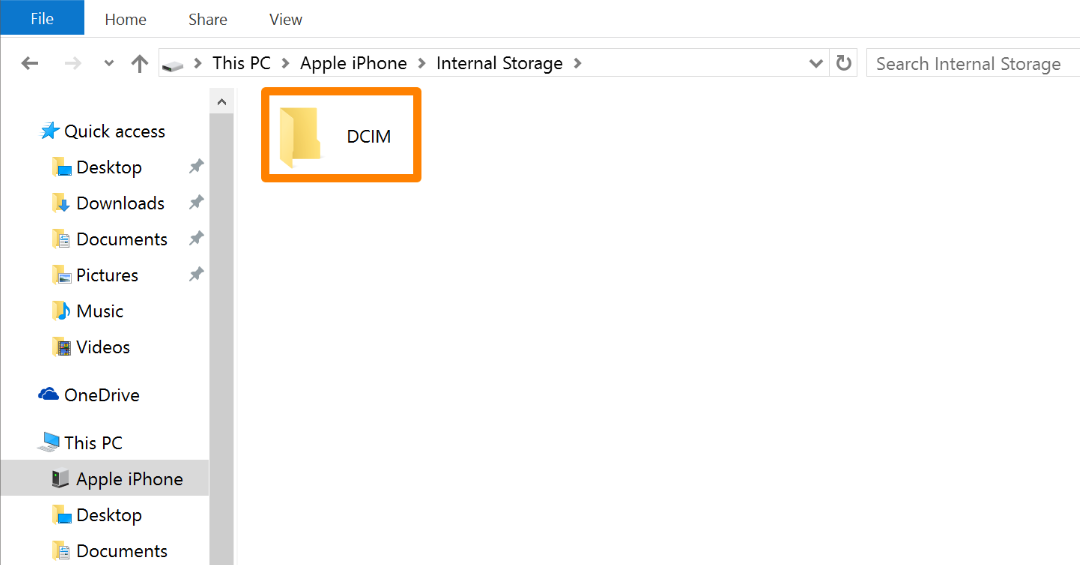
- 打开 文件管理器 在下方选择您的 iPhone。 这台电脑 并导航至 DCIM 用于存放视频的文件夹。
- 选择要传输的录音,然后将其复制并粘贴到计算机上的一个文件夹中。
将 iPhone 录音传输到 Mac 的步骤:
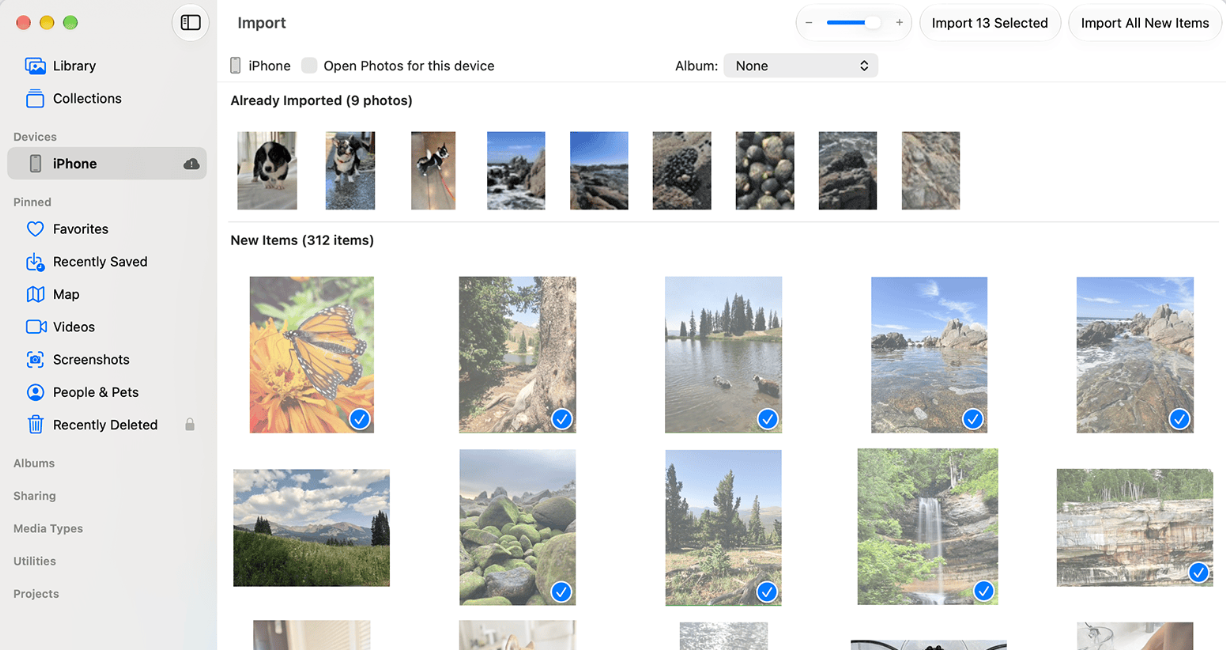
- 使用 USB 数据线将 iPhone 连接到 Mac,打开 照片 选择你的 iPhone,选择要传输的视频,然后点击 导入所选内容 或者 导入所有新商品 。
方法二:使用隔空投送或 iCloud 导入语音备忘录
如果您主要想传输使用“语音备忘录”应用创建的录音,Apple 提供了便捷的无线传输选项。“隔空投送” (AirDrop) 适合快速将单个录音发送到附近的 Mac,而 iCloud 则可以将您的录音在支持的 Apple 设备之间同步。
使用隔空投送传输语音备忘录的步骤:
- 打开 语音备忘录 iPhone 上的应用程序。
- 找到并选择要传输的录音。
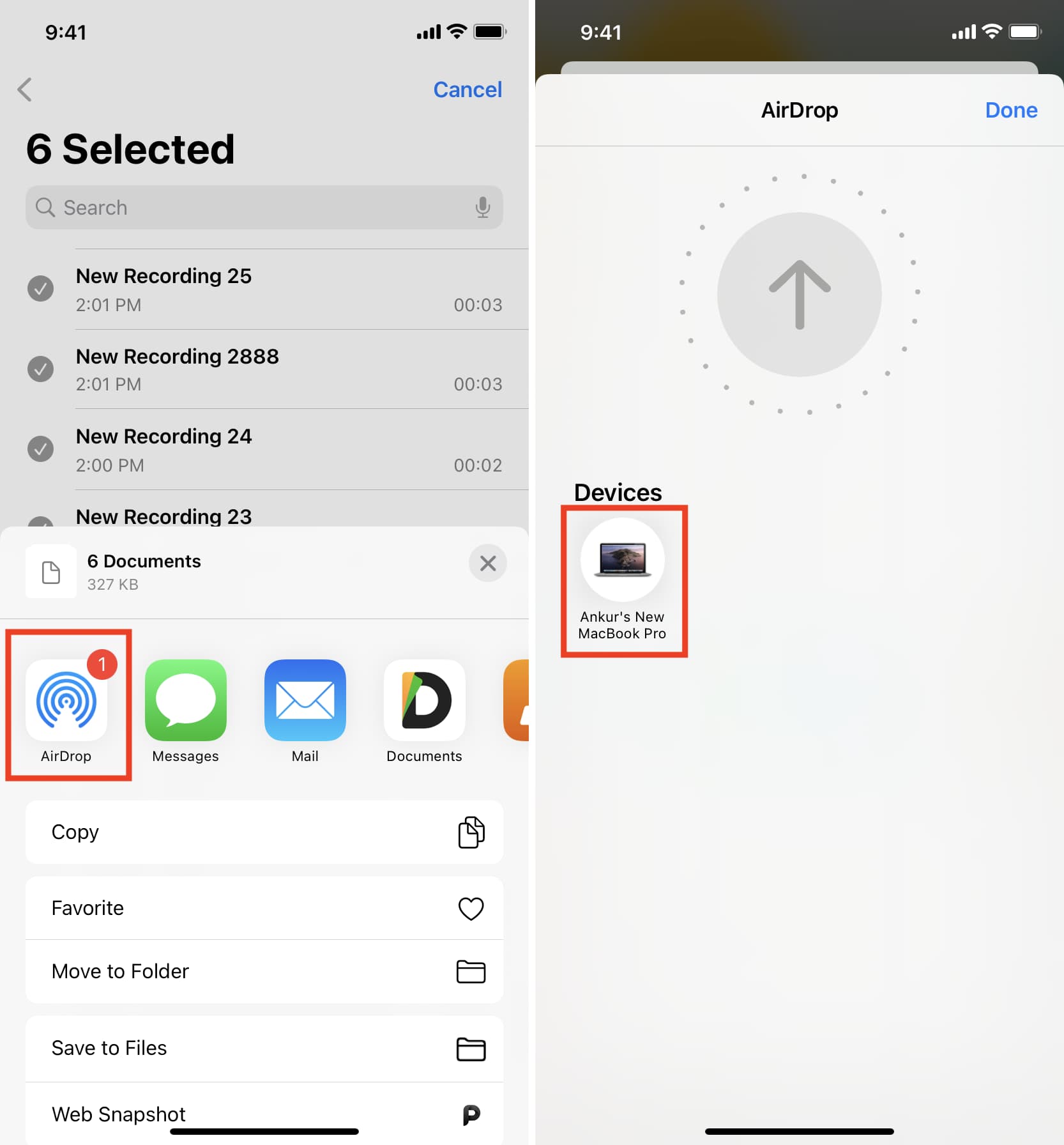
- 点击三点菜单并选择 分享 。
- 选择 空投 从可用的共享选项中,从设备列表中选择您的 Mac,并在出现提示时接受传输。
- 在 Mac 的“下载”文件夹中找到已传输的音频文件。
使用 iCloud 同步语音备忘录的步骤:
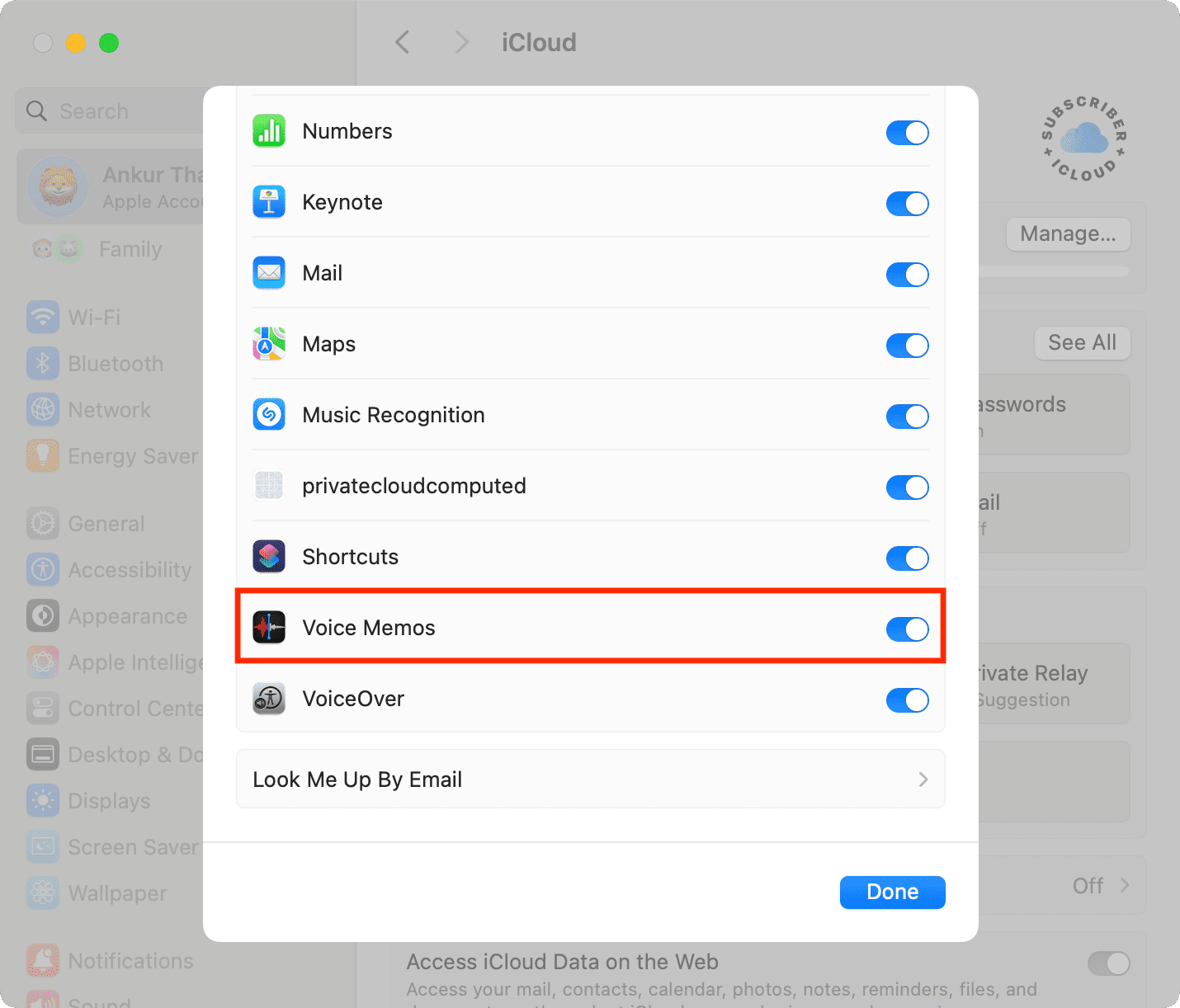
- 在你的 iPhone 上,打开 设置 , 轻敲 [您的姓名] > iCloud 并打开 语音备忘录 。
- 在 Mac 上,使用同一个 Apple 帐户登录,然后启动 语音备忘录 并让你的录音自动同步。
- 选择您需要的录音,然后导出或保存到您选择的文件夹(如果您想要单独的本地副本)。
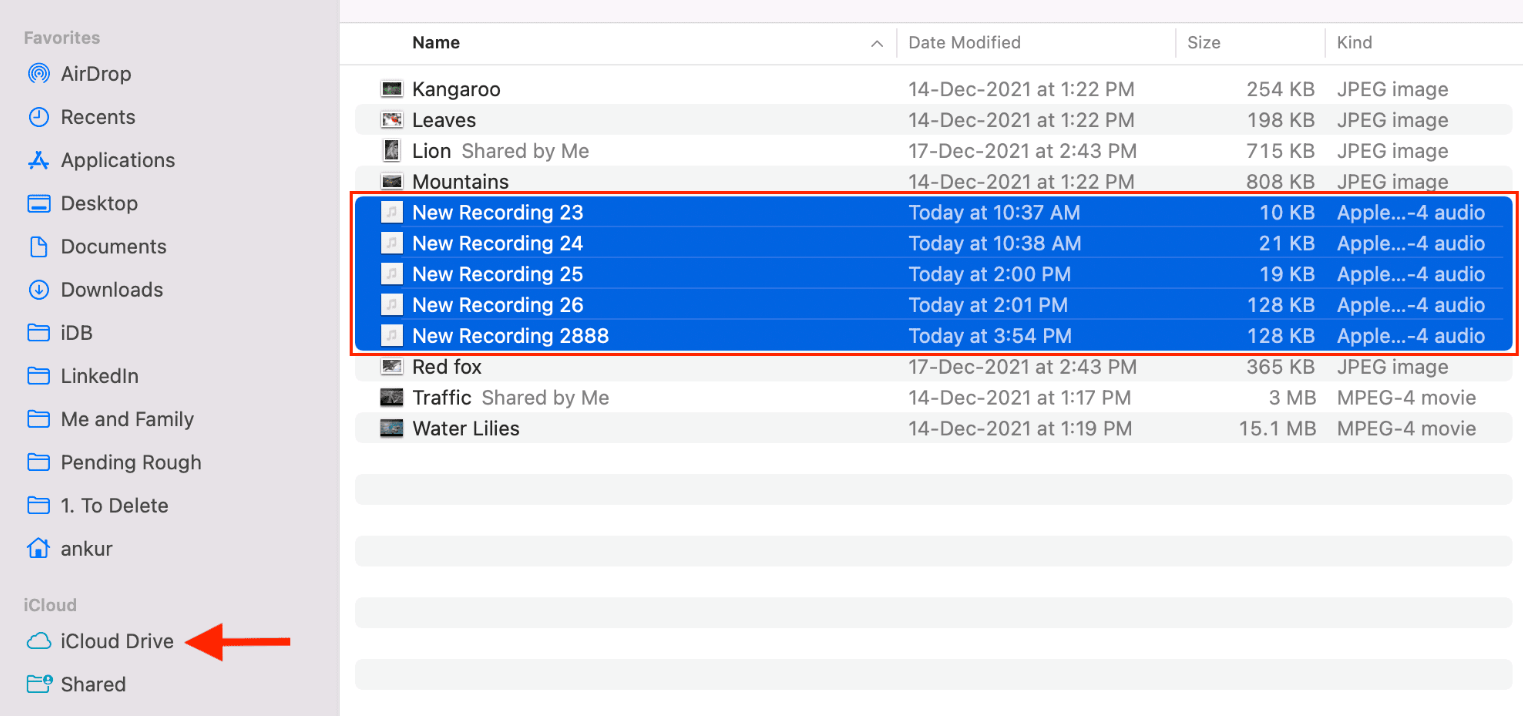
方法三:使用 iCloud 云盘传输录音
您还可以使用 iCloud 云盘将 iPhone 上的音频和视频录音传输到电脑。与自动语音备忘录同步不同,此方法允许您手动上传选定的文件,并通过浏览器或 iCloud 云盘文件夹访问它们。
使用 iCloud 云盘传输录音的步骤:
- 打开 iPhone 上的语音备忘录应用或照片应用。
- 选择录音或视频,点击 分享 并选择 保存到文件 。
- 选择 iCloud 云盘 将文件保存到目标位置。
- 在电脑上,打开 iCloud.com 并使用同一个 Apple 帐户登录。
- 打开 iCloud 云盘,找到录制内容,然后点击 下载 将其保存到您的电脑。
方法四:使用 Windows 照片应用导入录制内容
Windows 用户还可以使用内置的“照片”应用直接从 iPhone 导入视频和照片。如果您更喜欢图形界面而不是手动浏览文件夹,这将是一个便捷的选择。
使用 Windows 照片导入 iPhone 视频的步骤:
- 通过 USB 将 iPhone 连接到电脑,解锁,然后点击 相信 如果提示,请打开 照片 应用程序。
- 点击 进口 选择您的 iPhone,然后等待 Windows 检测到可用的媒体文件。
- 选择要导入的录音文件,然后选择目标文件夹。
- 点击 进口 传输选定的文件。

2. 额外功能:直接在电脑上录制 iPhone 屏幕 Swyshare Recordit
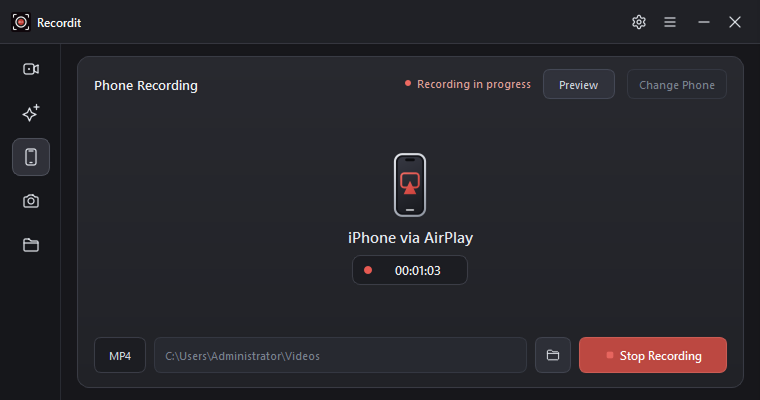
如果您经常使用 iPhone 录制教程、游戏视频、应用演示或在线内容,传输现有录制内容可能并非总是最方便的解决方案。您可以直接使用以下方法在电脑上录制 iPhone 屏幕: Swyshare Recordit 。
Swyshare Recordit 是一款屏幕录制工具,旨在捕捉您电脑屏幕上的活动。通过将 iPhone 屏幕连接并镜像到电脑,您可以直接在大屏幕上录制 iPhone 活动,而无需依赖 iPhone 内置的屏幕录制功能。
如何使用电脑录制 iPhone 屏幕 Swyshare Recordit :
- 下载并安装 Swyshare Recordit 在您的Windows电脑上。
- 通过 AirPlay 将 iPhone 连接到电脑,然后按照软件的说明将 iPhone 屏幕镜像或显示在电脑上。
- 打开你想截取的 iPhone 应用或内容,然后开始截取 iPhone 屏幕 Recordit 。
- 录制完成后,停止录制并在电脑上找到已保存的视频。
3. 结论
将 iPhone 中的录像导入电脑是备份重要文件、管理媒体库以及释放宝贵 iPhone 存储空间的有效方法。无论您喜欢使用 USB 数据线、隔空投送 (AirDrop)、iCloud 云盘还是 Windows 照片应用,都有多种便捷的方式将现有录像传输到电脑。
但是,如果您经常需要录制 iPhone 屏幕活动,事后传输录制内容可能并非最高效的工作流程。在这种情况下, Swyshare Recordit 值得考虑。它允许您直接在电脑上录制 iPhone 屏幕,方便您捕捉教程、游戏画面、演示和其他屏幕活动。如果您想要一种便捷的方式来录制和管理电脑上的 iPhone 屏幕视频,不妨试试这款软件。 Swyshare Recordit 试试看!