
将 iPhone 屏幕镜像到 Mac 是一种强大的方式,让您可以在更大的屏幕上查看、控制和共享手机屏幕。无论您是进行演示、演示应用程序、录制教程,还是仅仅想在大屏幕上欣赏媒体内容,iPhone 屏幕镜像都能显著提升您的工作效率和观看体验。
随着苹果设备之间的集成度不断提高,特别是通过 macOS 和 iOS 中的各种功能,将 iPhone 镜像到 Mac 变得比以往任何时候都更加容易和流畅。
在本指南中,您将学习如何将 iPhone 屏幕镜像到 Mac,如何在镜像过程中管理通知,如何停止镜像过程,甚至如何使用简单的工具录制镜像的 iPhone 屏幕。
1. 如何将 iPhone 屏幕镜像到 Mac?
根据您的个人喜好和设置,有多种方法可以将 iPhone 屏幕镜像到 Mac 上。
方法一:使用 AirPlay(无线镜像)
苹果的 AirPlay 功能允许您将 iPhone 屏幕无线镜像到 Mac 上。
脚步:
- 请检查两台设备是否连接到同一个无线网络。
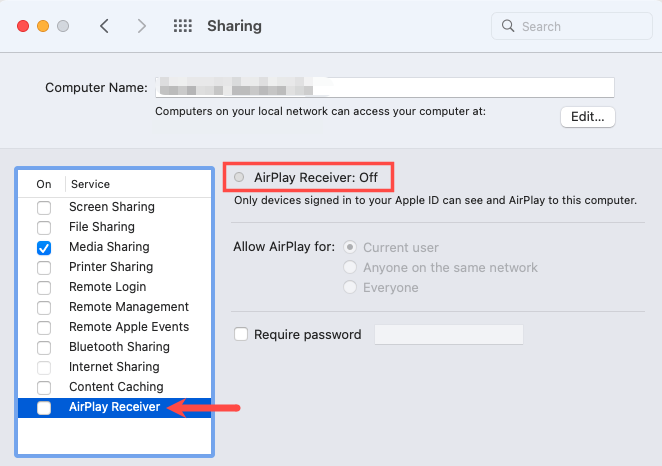
- 在您的 Mac 上启用 AirPlay 接收器(适用于较新版本的 macOS)。
- 滑动打开控制中心,然后点击“屏幕镜像”。
- 从可用设备列表中选择您的 Mac,如果出现提示,请输入 AirPlay 代码。
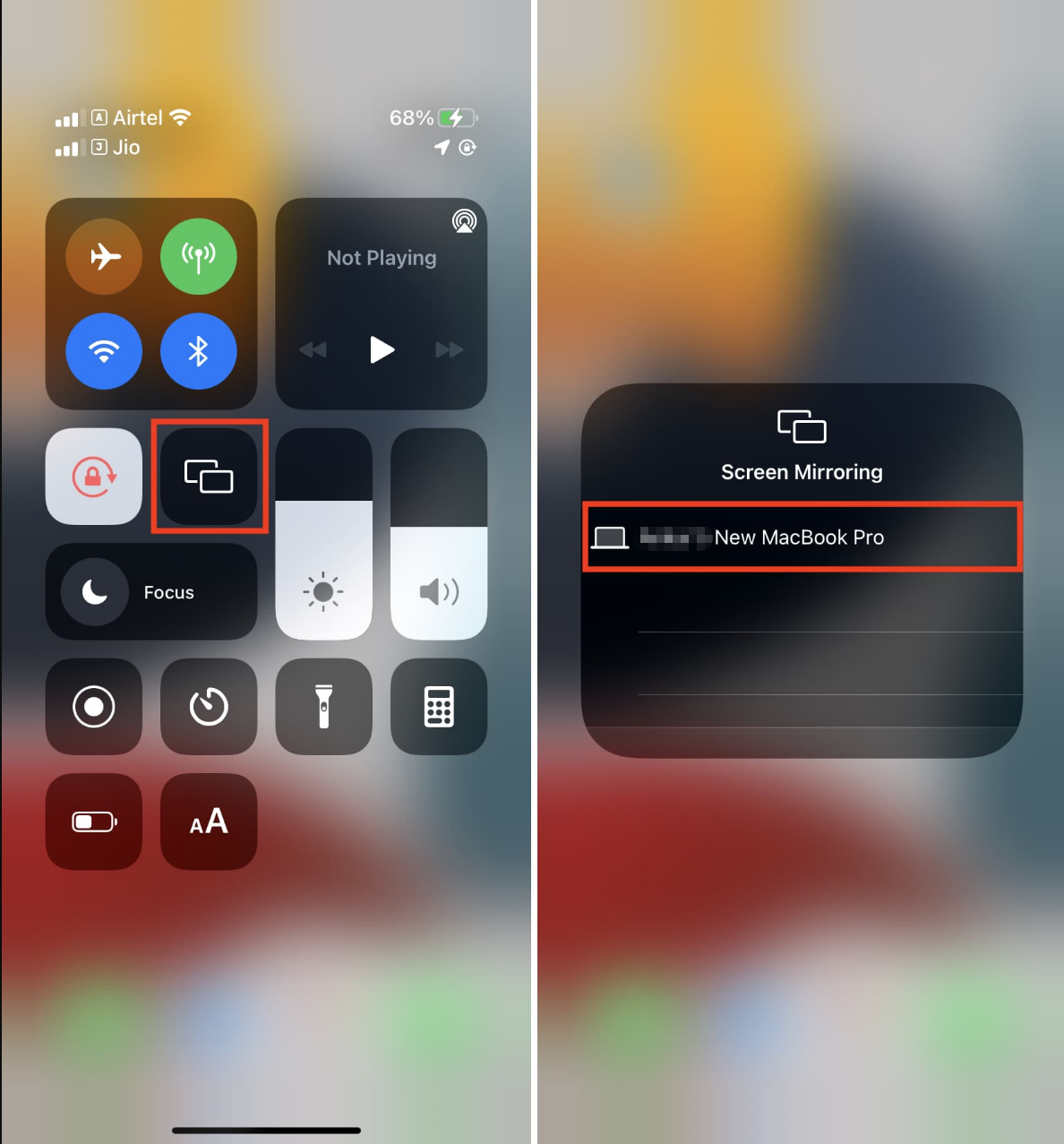
连接成功后,您的 iPhone 屏幕将立即显示在 Mac 上。
方法二:使用 QuickTime Player(有线连接方式)
如果您想要稳定无延迟的连接,可以使用 USB 数据线连接 QuickTime Player。
脚步:
- 使用 Lightning 连接线将 iPhone 和 Mac 连接起来。
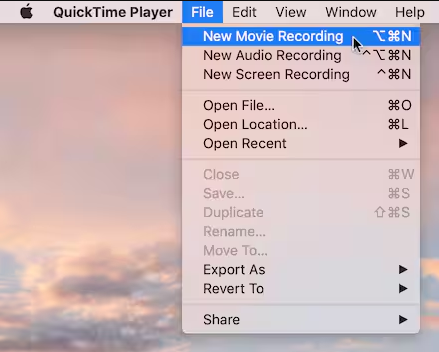
- 在 Mac 上打开 QuickTime Player,然后点击“文件”,选择“新建影片录制”。
- 点击录制按钮旁边的下拉箭头,然后选择您的 iPhone 作为摄像头来源。
方法三:使用第三方应用程序
此外,还有一些第三方工具提供录制、注释和无线控制等附加功能。
如果您需要以下功能,这些应用会很有用:
- 更高程度的定制化
- 录制选项
- 跨平台兼容性
2. 如何在 Mac 上关闭 iPhone 镜像的通知?
将 iPhone 镜像到 Mac 时,iPhone 上的通知可能会出现在 Mac 屏幕上,这可能会分散注意力,尤其是在演示或录制期间。
以下是一些管理或禁用它们的方法:
选项 1:启用“请勿打扰”模式
- 在你的 iPhone 或 Mac 上,打开控制中心
- 开启“请勿打扰”或专注模式
- 选择时长或时间表
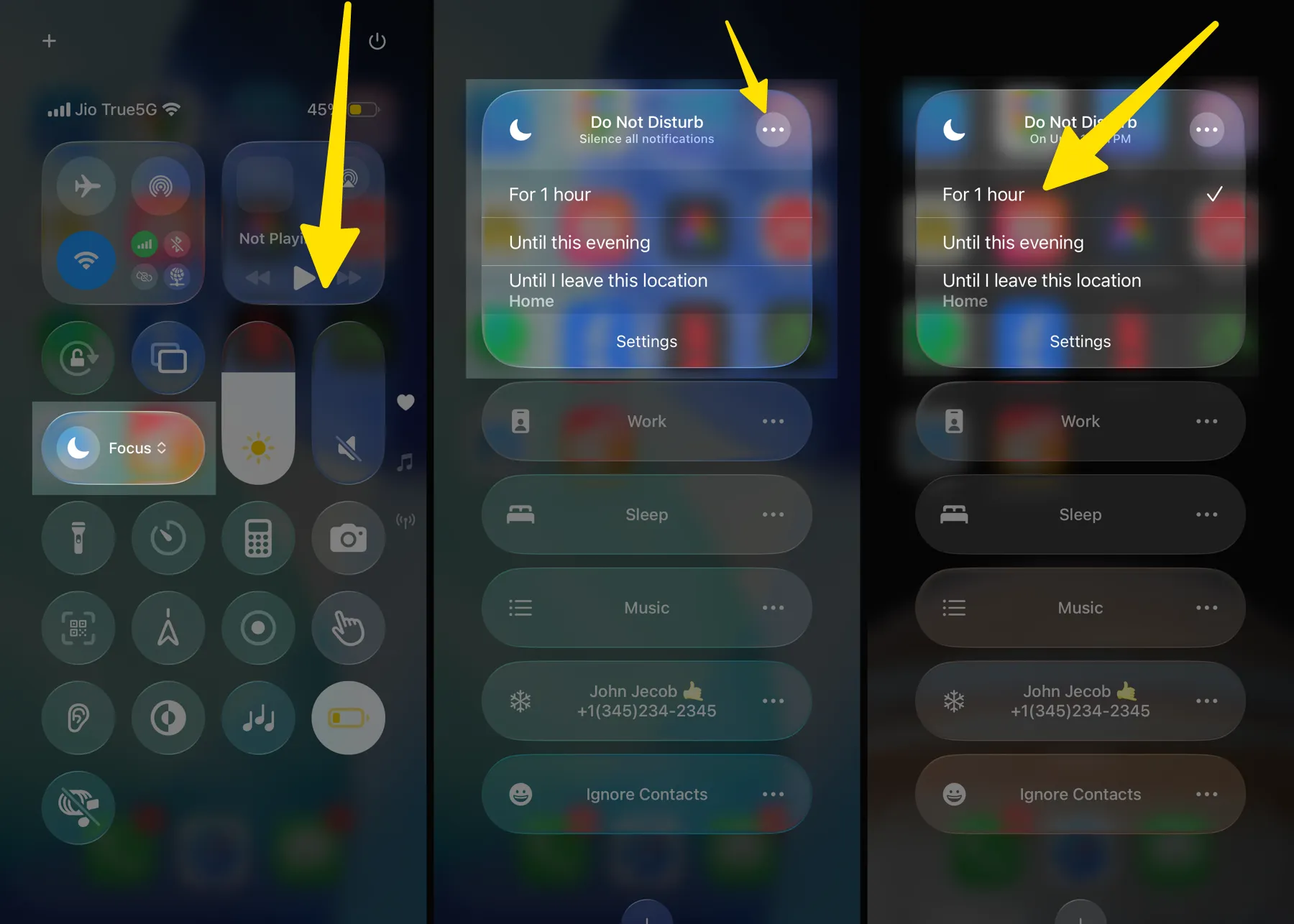
这样会在镜像过程中静音通知。
选项 2:禁用特定应用的通知
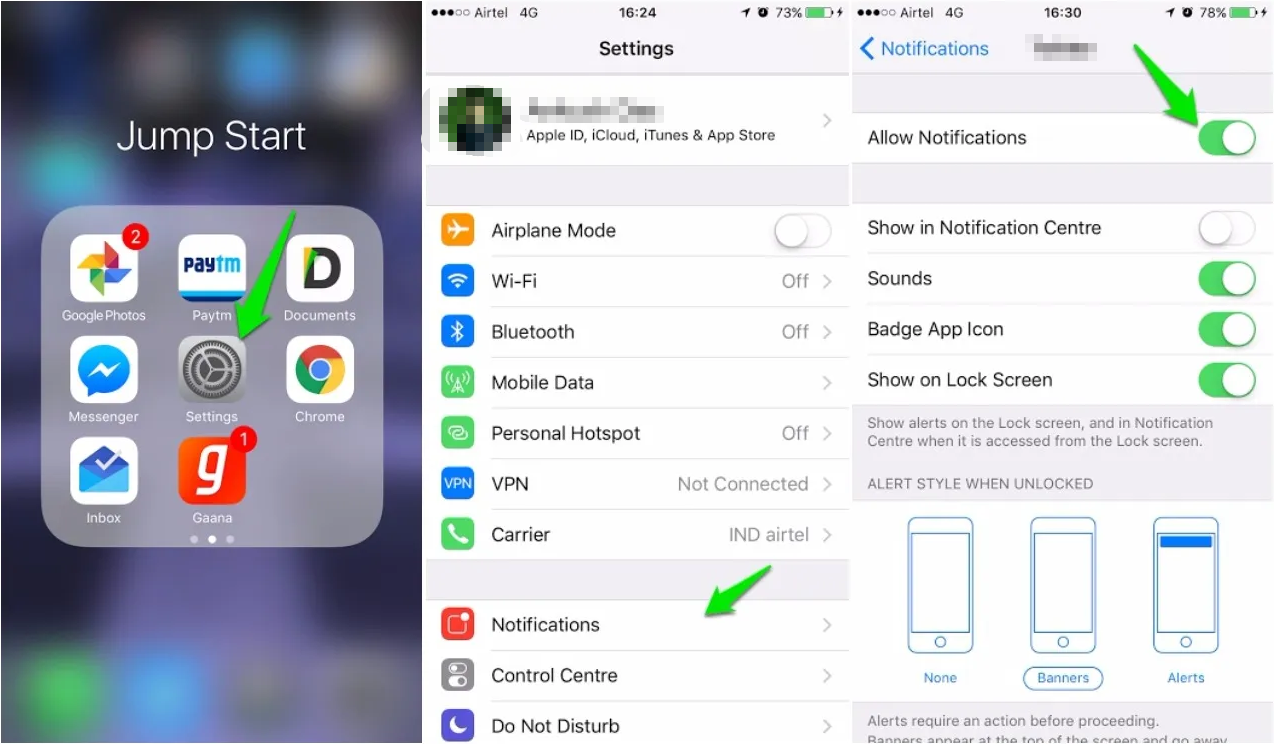
- 在 iPhone 上,前往“设置”。
- 点击“通知”
- 选择要静音的应用。
- 关闭“允许通知”
选项 3:调整 Mac 通知设置
- 打开 Mac 上的系统设置
- 前往通知
- 自定义哪些应用可以发送提醒
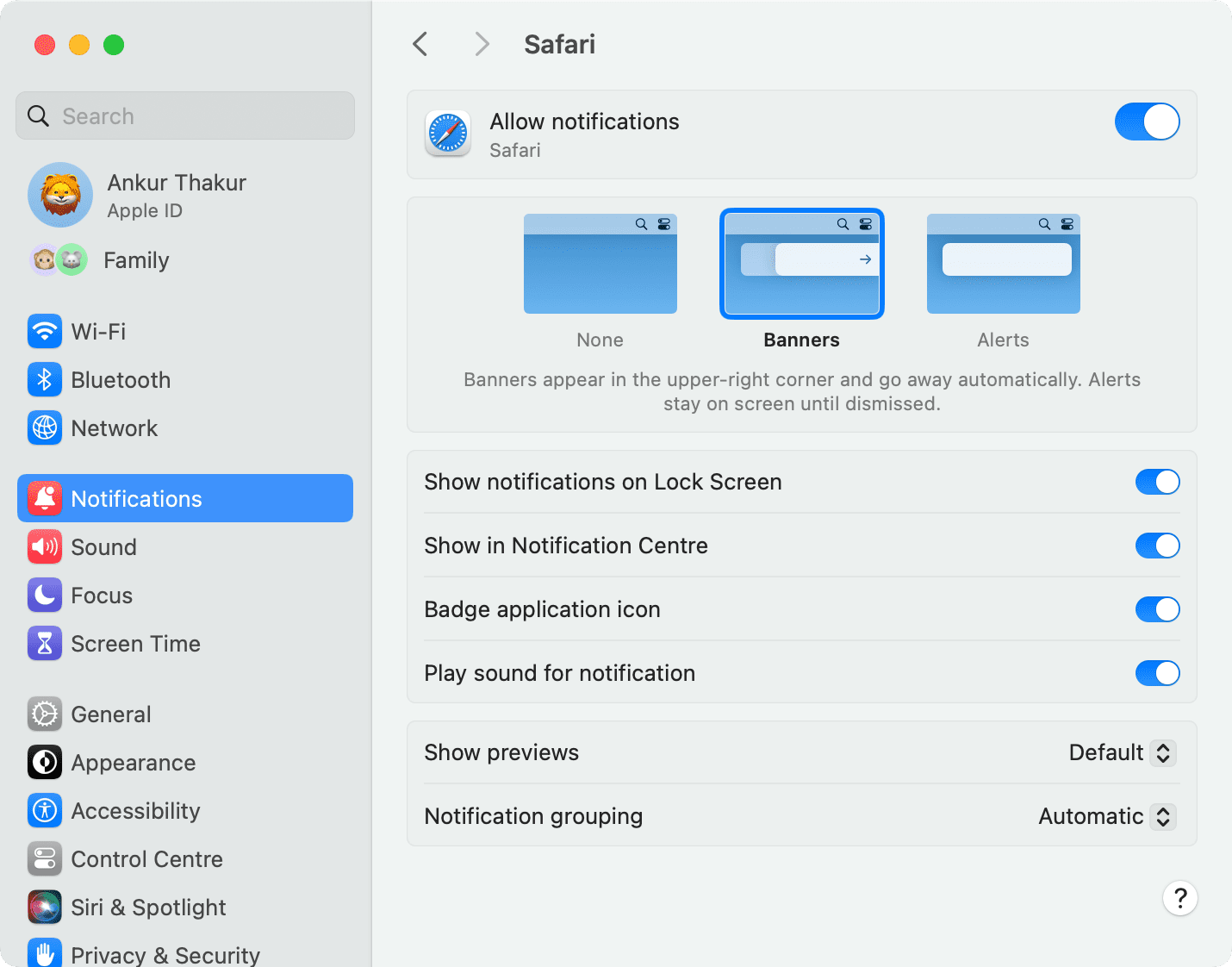
这确保了更清晰、更无干扰的镜像体验。
3. 如何停止在 Mac 上进行 iPhone 屏幕镜像?
关闭 iPhone 镜像功能既快捷又简单。
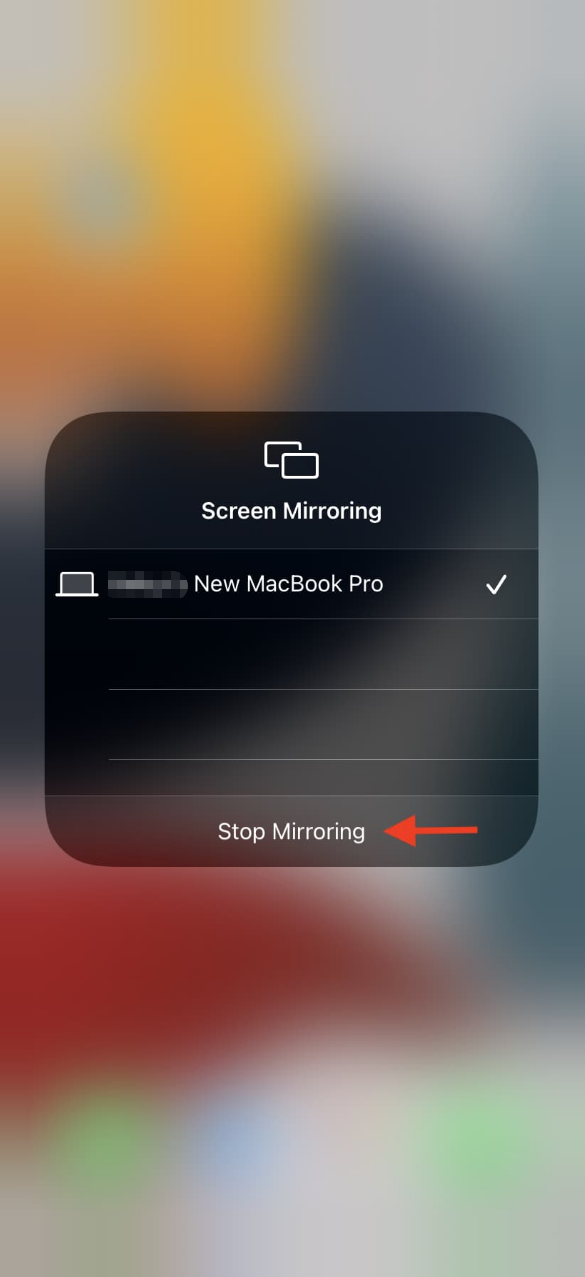
选项 1:通过 iPhone
- 打开控制中心
- 点击“屏幕镜像”
- 点击“停止镜像”
选项 2:从 Mac
- 关闭镜像窗口或断开 AirPlay 连接
选项 3:断开电缆(QuickTime 方法)
- 只需将 iPhone 从 Mac 上拔下即可。
断开连接后,您的 iPhone 屏幕将不再显示在 Mac 上。
4. 额外技巧:使用 Mac 轻松录制 iPhone 屏幕 Swyshare Recordit
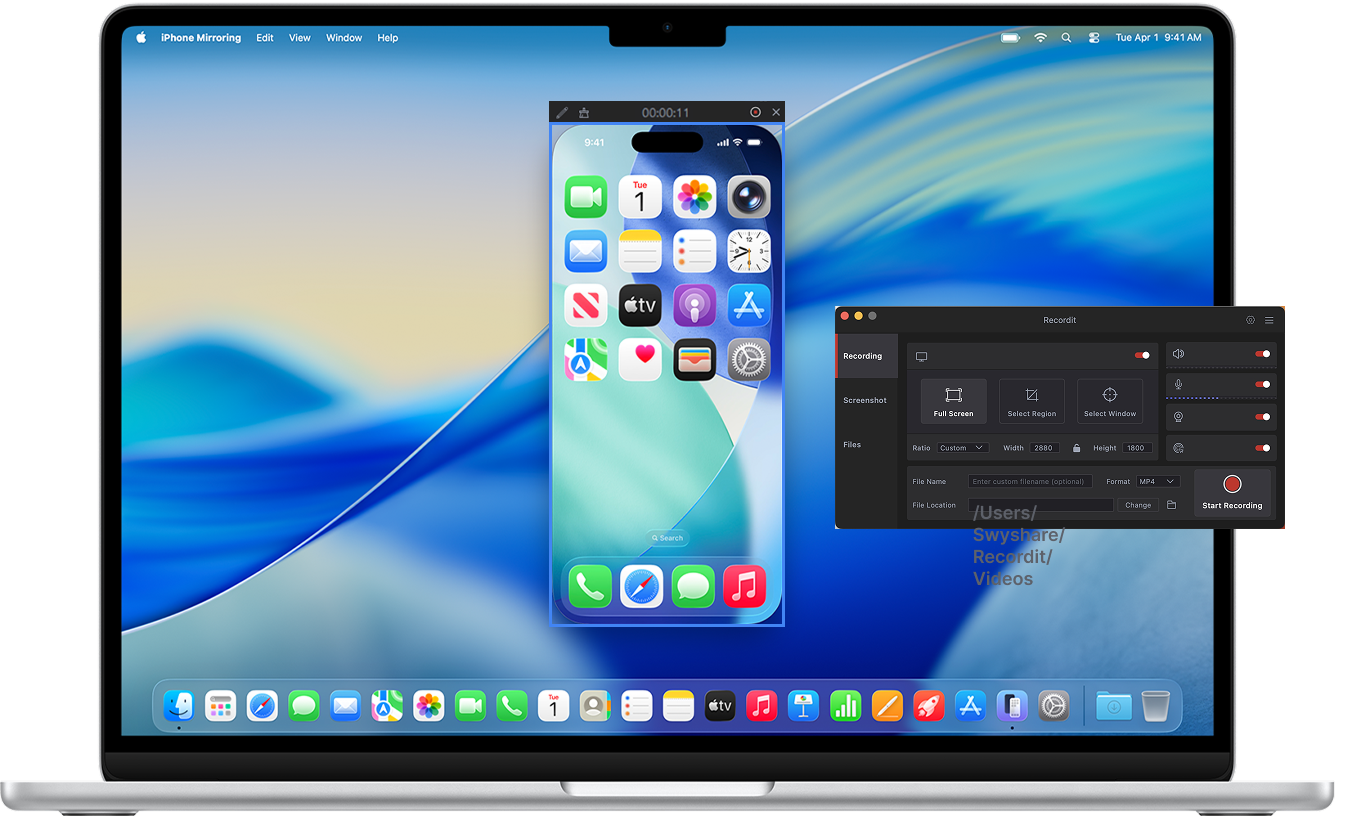
如果你不仅想在 Mac 上镜像 iPhone 屏幕,还想录制 iPhone 屏幕,可以使用专门的工具,例如 Swyshare Recordit 这是一个不错的选择。
为什么要使用 Recordit ?
- 录制您的 iPhone 屏幕(镜像到 Mac),并叠加网络摄像头画面。
- 同时录制内部声音和语音旁白。
- 可截取全屏、特定的 iPhone 镜像窗口或自定义区域。
- 以高质量(最高 4K)录制屏幕,并导出为常用格式。
- 内置基本编辑工具,可在录制时或录制后编辑屏幕。
- 设置自动录制时间或录制最近的屏幕活动。
- 简洁的设计让您只需点击几下即可在 Mac 上轻松开始录制 iPhone 屏幕。
如何录制镜像的 iPhone 屏幕:
- 使用 AirPlay 或 QuickTime 将 iPhone 镜像到 Mac。
- 发射 Recordit 在 Mac 上,选择录制区域(镜像的 iPhone 屏幕)。
- 如有需要,请启用音频或摄像头,然后单击“开始录制”。
- 录制完成后停止录制,并在其中找到录制的镜像 iPhone 屏幕活动。 Recordit 的“文件”选项卡。
5. 结论
将 iPhone 屏幕镜像到 Mac 是一种简单而强大的方式,可以提升工作效率、演示效果和内容创作能力。无论您选择无线 AirPlay、通过 QuickTime Player 建立稳定的有线连接,还是使用第三方工具,总有一种方法可以满足您的需求和设置。
但是,如果您想更进一步,轻松录制镜像的 iPhone 屏幕, Swyshare Recordit 强烈推荐。它兼具操作简便性和强大的录音功能,是初学者和专业人士的理想之选。
只要设置得当,工具齐全,您就可以轻松地在 Mac 上镜像、管理和录制 iPhone 屏幕,从而以最小的努力创建高质量的内容。