
对于众多内容创作者和专业人士而言,同时录制屏幕和摄像头画面已成为必不可少的功能。无论您是制作在线教程、录制游戏视频、主持虚拟演示还是进行远程培训,将屏幕录制与摄像头画面叠加都能为您的视频增添个性化和专业性。它不仅能让观众看到您在屏幕上的操作,还能让他们看到您的面部表情和反应,从而使内容更具吸引力,也更容易理解。
这种双录模式在教育工作者、YouTube 用户、商务人士和主播中尤其受欢迎。例如,教师可以在屏幕上讲解概念的同时出镜,游戏玩家可以实时对游戏画面做出反应,营销人员则可以提供更具互动性的产品演示。好消息是,得益于专为初学者和专业人士设计的现代软件工具,同时录制屏幕和网络摄像头画面比以往任何时候都更加便捷。
在本指南中,我们将逐步向您介绍如何使用不同的方法同时录制屏幕和网络摄像头,并提供一些实用技巧来改进您的录制效果。
1. 使用专用屏幕录制软件
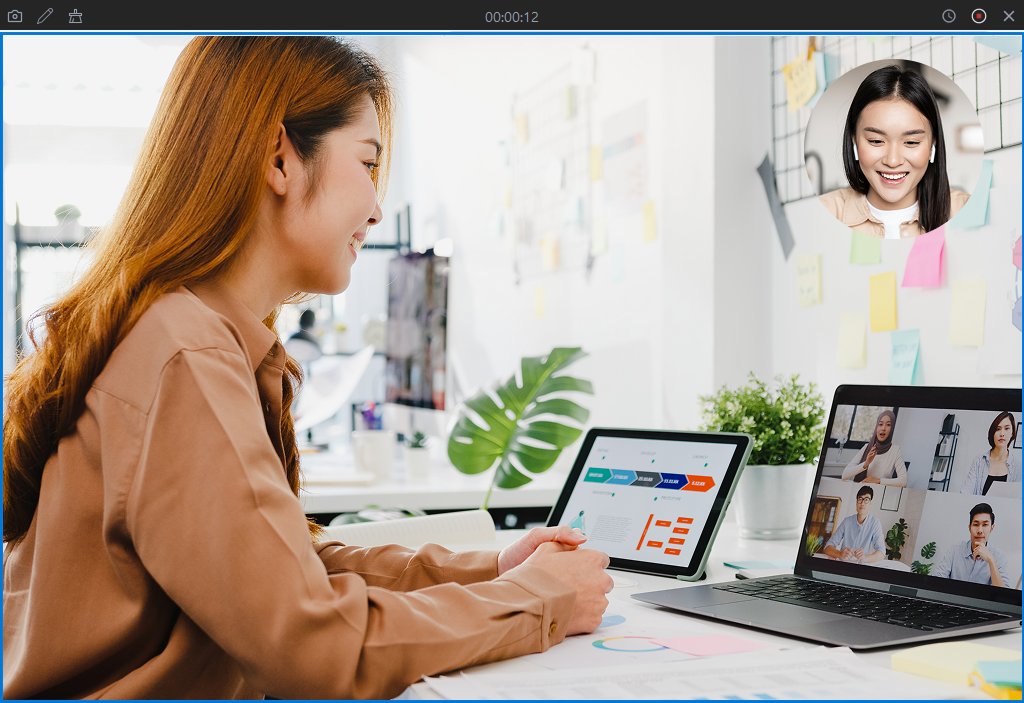
录制屏幕和摄像头画面的最简单高效方法是使用专门的屏幕录制软件。例如,屏幕录制软件如 Swyshare Recordit 专为此目的而设计,通常带有内置功能,例如摄像头叠加、音频录制和编辑工具。
操作步骤:
- 选择一款支持摄像头画面录制的可靠屏幕录制工具,例如 Recordit 。
- 打开程序并导航至录制设置,选择录制区域并打开网络摄像头选项,然后根据需要选择麦克风和系统音频。
- 点击“开始录制”按钮,即可同时录制屏幕和摄像头画面。
- 录制完成后,停止录制并找到录制的视频。 Recordit 的“文件”选项卡。
为什么这种方法效果最佳:
专用工具只需极少的设置即可提供流畅的使用体验。它们还提供更高的质量和更丰富的自定义选项。
2. 使用流媒体软件的内置功能
另一种常用的方法是使用支持录制功能的流媒体软件。这些工具通常功能更强大,在布局和自定义方面也更加灵活。
操作步骤:
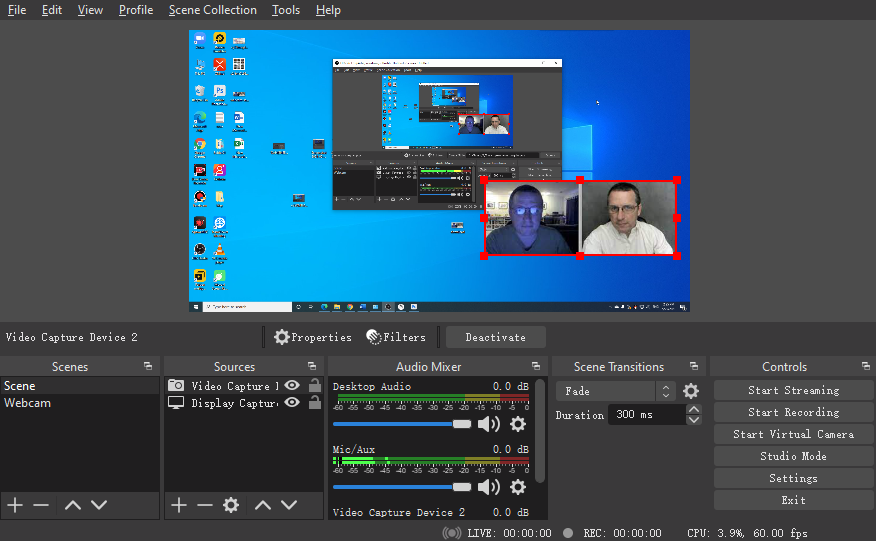
- 下载并安装支持多输入源的工具,例如 OBS Studio。
- 添加一个新场景,将屏幕和摄像头画面结合起来;屏幕录制时,可以选择“显示器捕获”或“窗口捕获”。
- 将摄像头画面添加为单独的信号源;调整摄像头画面的大小并将其放置在屏幕截图上方。
- 请确认麦克风和系统音频均已正确配置。
- 点击“开始录制”按钮。录制完成后,停止录制并导出视频文件。
优点:
- 高度可定制的布局
- 非常适合专业录音和直播
- 支持多场景和转场效果
缺点:
- 设置稍微复杂一些
- 可能需要更强大的计算机
3. 使用在线屏幕录制工具
如果你不想安装软件,在线屏幕录制工具可以是一个快捷的解决方案。许多基于网络的工具现在都支持屏幕录制和摄像头录制。
操作步骤:
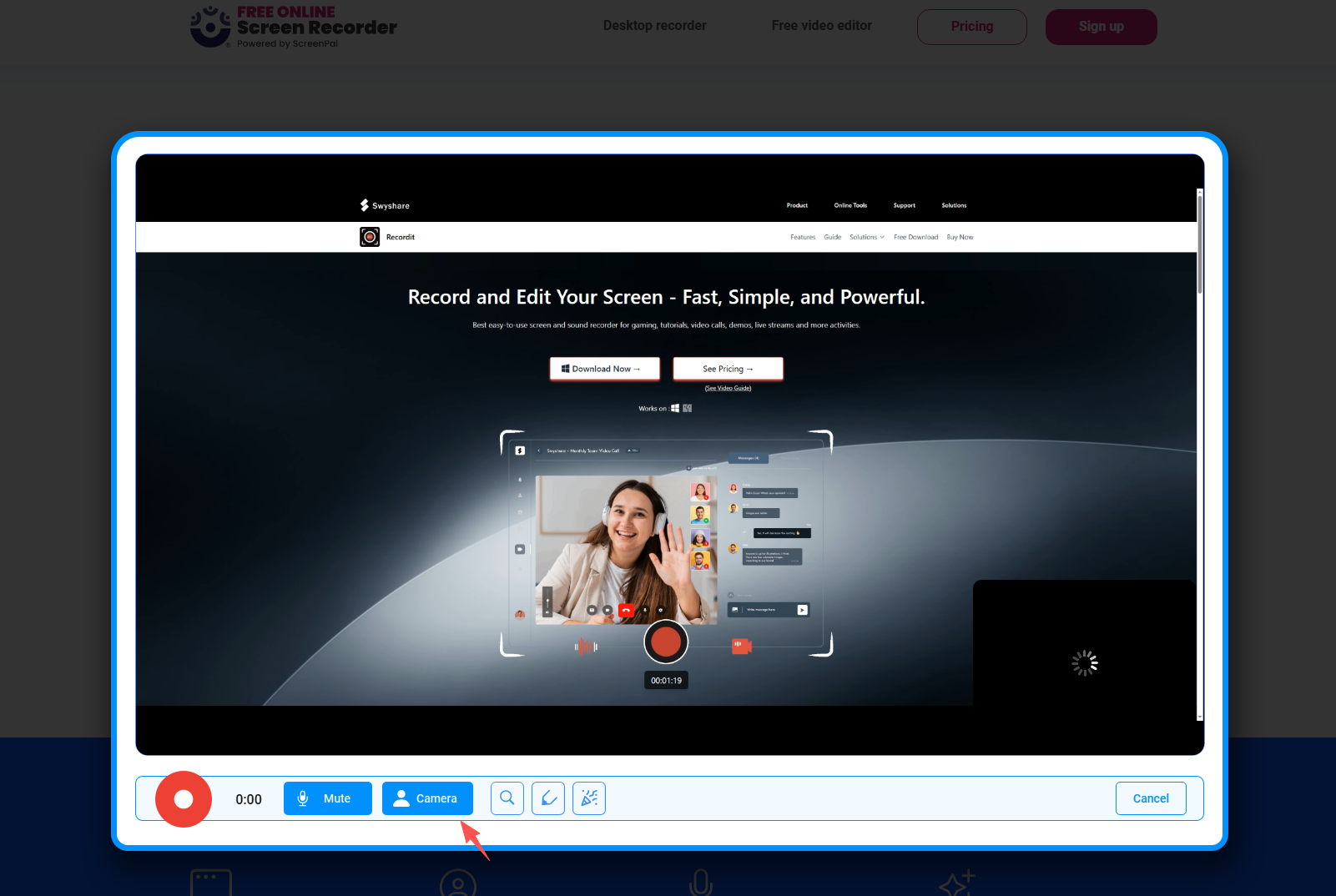
- 在浏览器中打开在线屏幕录制软件,例如 ScreenPal。
- 授予屏幕和摄像头访问权限。
- 选择要录制的屏幕区域并启用网络摄像头。
- 直接从浏览器开始录制,录制完成后即可下载视频。
优点:
- 无需安装
- 便于使用
- 可从任何设备访问
缺点:
- 功能有限
- 可能有录音时间限制
- 取决于网络性能
4. 使用操作系统内置工具(存在一些限制)
有些操作系统内置了屏幕录制工具,但通常缺乏摄像头集成。不过,你可以结合第三方摄像头应用来解决这个问题。
示例方法:
- 使用系统屏幕录制功能录制屏幕
- 同时运行网络摄像头应用程序
- 之后使用视频编辑软件将这两个视频合并起来。
笔记: 这种方法不太方便,需要后期编辑,但如果您不想安装额外的软件,也可以使用这种方法。
5. 提升屏幕和摄像头录制效果的技巧
为了让你的录音看起来更专业,请记住以下几点:
1)使用良好的照明
确保面部光线充足。自然光或环形灯可以显著提升网络摄像头的成像质量。
2)选择干净的背景
简洁的背景或虚拟背景有助于将注意力集中在你身上。
3)巧妙地摆放网络摄像头
将其放置在不会遮挡重要屏幕元素的位置——通常是屏幕底部角落。
4)使用高质量麦克风
清晰的音质与高质量的视频同样重要。
5) 以高分辨率录制
为了获得清晰专业的画面效果,请至少选择 1080p 分辨率。
6)录制前进行测试
务必进行简短测试,检查音频电平、摄像头位置和屏幕截图设置。
7)注意文件大小
高质量录音文件可能很大,所以请确保您有足够的存储空间。
5. 结论
同时录制屏幕和摄像头画面不再是一项复杂的任务——对于任何想要创作引人入胜、专业品质内容的人来说,这现在都是一种标准做法。
虽然有很多方法可以录制屏幕——从 OBS Studio 等高级工具到基于浏览器的解决方案——但最有效且对初学者最友好的选择仍然是专用的屏幕录制软件。 Swyshare Recordit 脱颖而出。
凭借其直观的界面、内置摄像头叠加功能和简易的音频设置, Recordit 只需点击几下即可开始录制,无需复杂的配置。对于想要获得高质量录制效果,又不想花费时间学习复杂工具的用户来说,这款产品尤其理想。
简而言之,如果您想要一种可靠、快速且便捷的方式来同时录制屏幕和网络摄像头画面, Recordit 这是一个值得尝试的明智选择。