
屏幕录制功能方便您记录 iPhone 上的教程、应用演示、游戏过程、视频通话或其他活动。借助 Apple 内置的屏幕录制功能,您可以录制屏幕上的内容,并在需要时添加麦克风音频,录制您的声音或周围环境的声音。
不过,根据您想要录制的内容,操作步骤可能会略有不同。您可能只想录制 iPhone 的内部音频,通过麦克风录制您的声音,或者完全不录制屏幕,只保存音频。本指南将介绍几种录制 iPhone 屏幕和声音的实用方法,以及在电脑上录制 iPhone 屏幕的桌面解决方案。
1. 如何在 iPhone 上录制屏幕并录制声音的步骤
录制 iPhone 屏幕和声音最简单的方法是使用 Apple 内置的屏幕录制功能。无需安装其他应用程序,录制好的视频会自动保存到“照片”应用中。
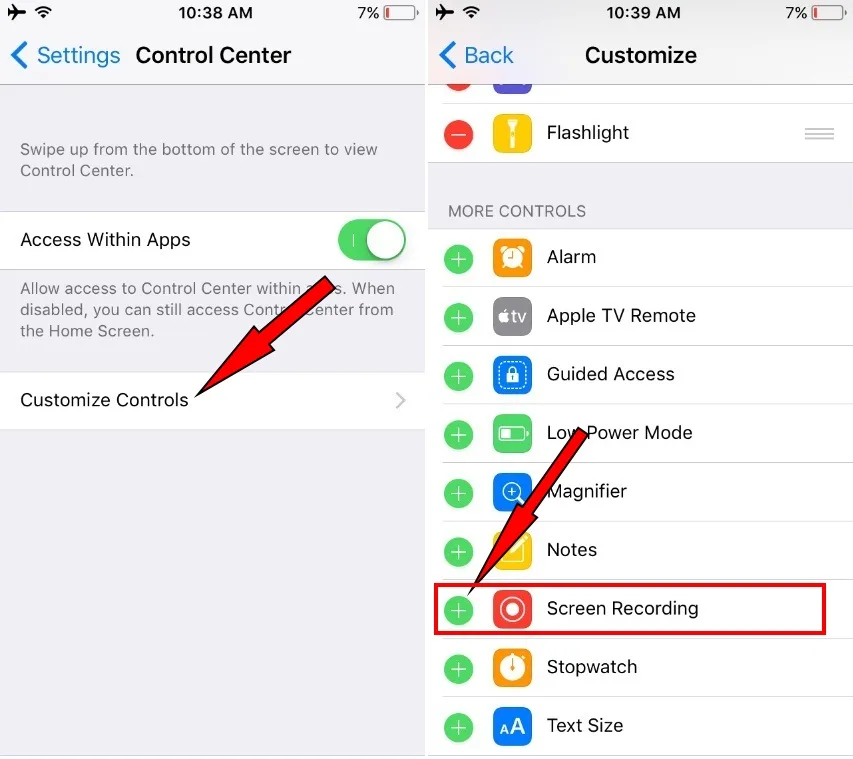
步骤 1:将屏幕录制添加到控制中心
录制前,请确保控制中心已启用屏幕录制功能。
打开 设置 > 控制中心 并添加 屏幕录制 如果尚未包含在内。
步骤 2:打开控制中心
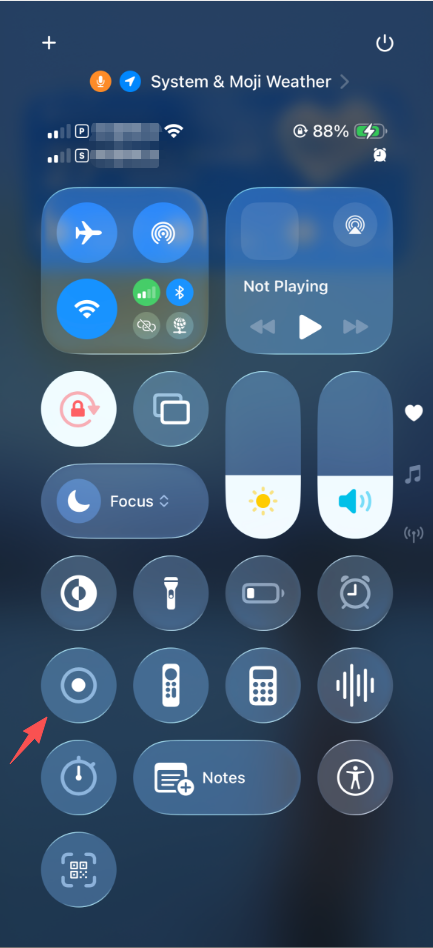
在配备面容 ID 的 iPhone 上,从屏幕右上角向下滑动。在配备主屏幕按钮的 iPhone 上,从屏幕底部向上滑动。
寻找 屏幕录制 按钮,用一个圆圈嵌套在另一个圆圈内表示。
步骤 3:选择您的音频设置
如果您只想录制支持的内部应用程序音频,则可以正常开始屏幕录制。
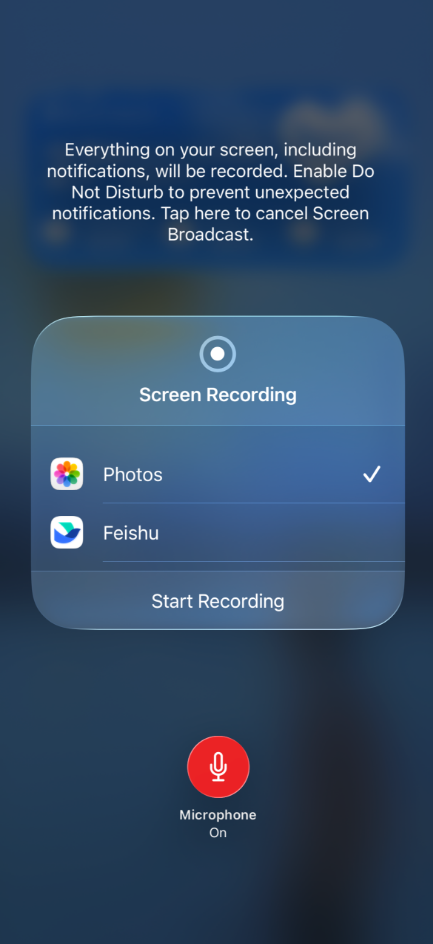
如果你也想录制你的 iPhone周围的声音或声音 按住屏幕录制按钮。启用 麦克风 然后击 开始录制 开始。
步骤四:录制屏幕
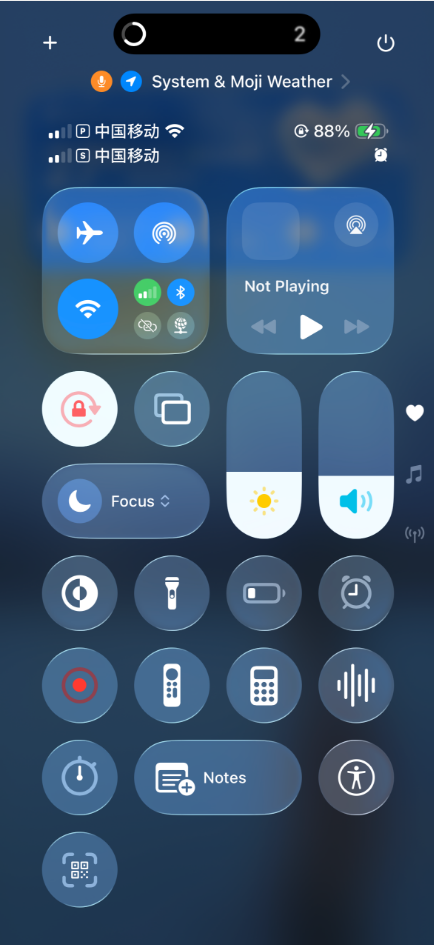
录制开始前会有三秒倒计时。
录制开始后,执行您想要录制的操作。您的 iPhone 会录制屏幕,同时启用麦克风后,麦克风会录制外部声音。
请注意,某些应用程序可能会限制屏幕录制或阻止捕获某些音频和视频内容。
第五步:停止并保存录制

要停止录制,请点击屏幕顶部的红色指示器并选择。 停止 或者打开控制中心,再次点击屏幕录制按钮。
制作完成的视频将自动保存到指定位置。 照片 应用程序。
2. 如何在 iPhone 上只录制音频?
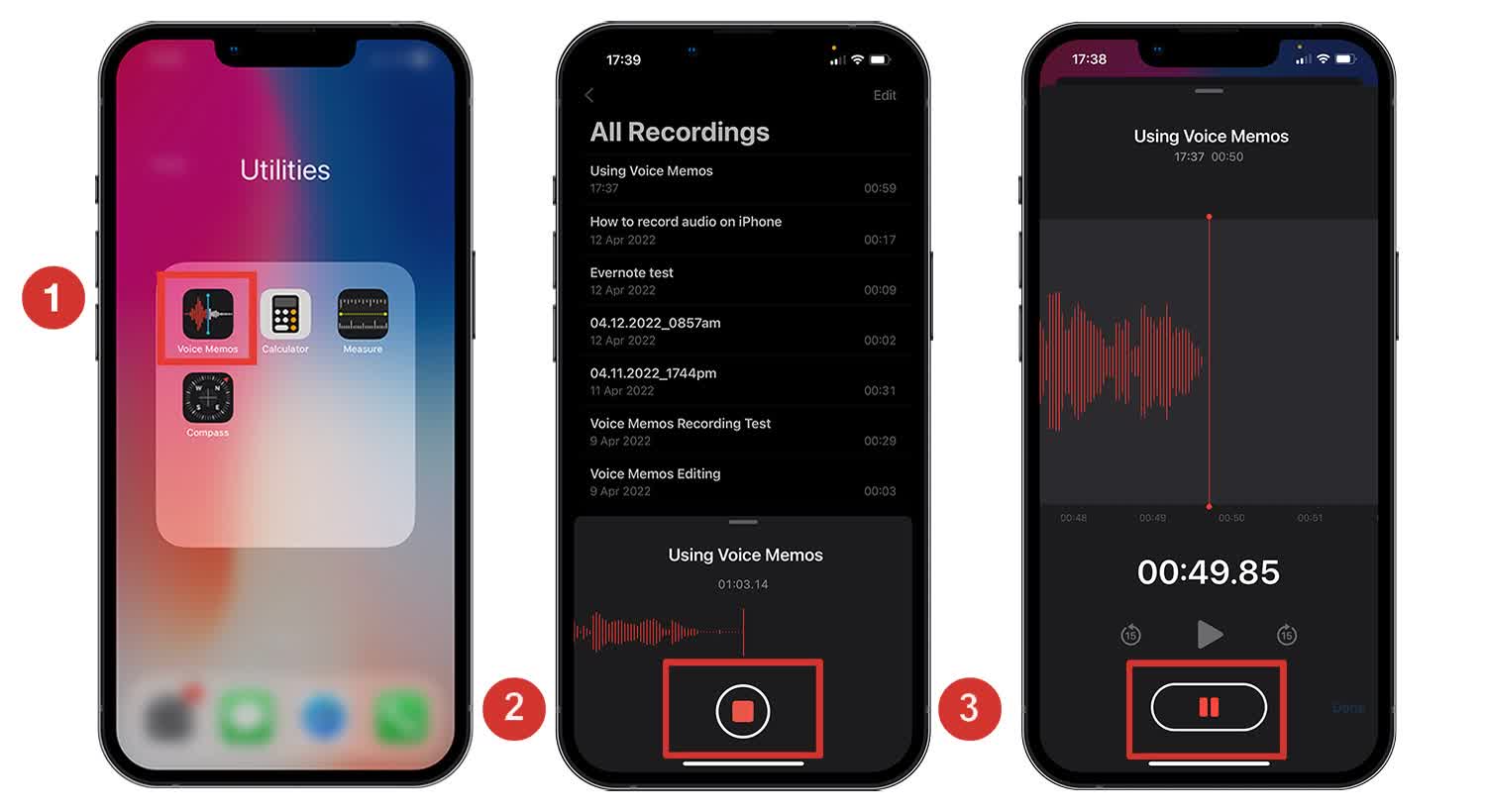
如果您不需要屏幕视频,而只想录制声音,则可以使用 iPhone 的内置功能。 语音备忘录 应用程序。
语音备忘录可用于录制对话、语音笔记、采访、想法、讲座以及麦克风拾取的其他声音。
- 查找并打开 语音备忘录 在你的iPhone上。
- 点击 记录 按下按钮开始录音。对着 iPhone 说话,或将其放置在能够清晰拾取您想要录制的声音的位置。
- 点击 停止 完成后点击按钮。录音将自动保存到语音备忘录中。
- 选择录音文件,即可重命名、剪掉不需要的部分,或通过可用的共享选项共享文件。
如果你的目标是录制来自应用程序的音频而不是你自己的声音,情况就有所不同了。iPhone 没有提供通用的内置方法,可以将所有内部音频源录制成独立的音频文件。有些应用程序也会限制音频录制。
3. 额外功能:一键在电脑上录制 iPhone 屏幕 Swyshare Recordit
对于想要更好地控制录制过程的用户来说,在电脑上录制 iPhone 屏幕可能是一个有用的替代方案。 Swyshare Recordit 是一款桌面屏幕录制软件,旨在捕获计算机和连接设备中的内容。
与其完全依赖 iPhone 的小屏幕及其内置的录制控制功能,不如将 iPhone 屏幕镜像到电脑上,然后通过电脑进行录制。 Recordit 这在制作教程、演示、演示文稿或较长的录制内容时尤其有用。
如何使用电脑录制 iPhone 屏幕 Recordit :
- 下载并安装 Recordit 在您的 Windows 或 Mac 计算机上。
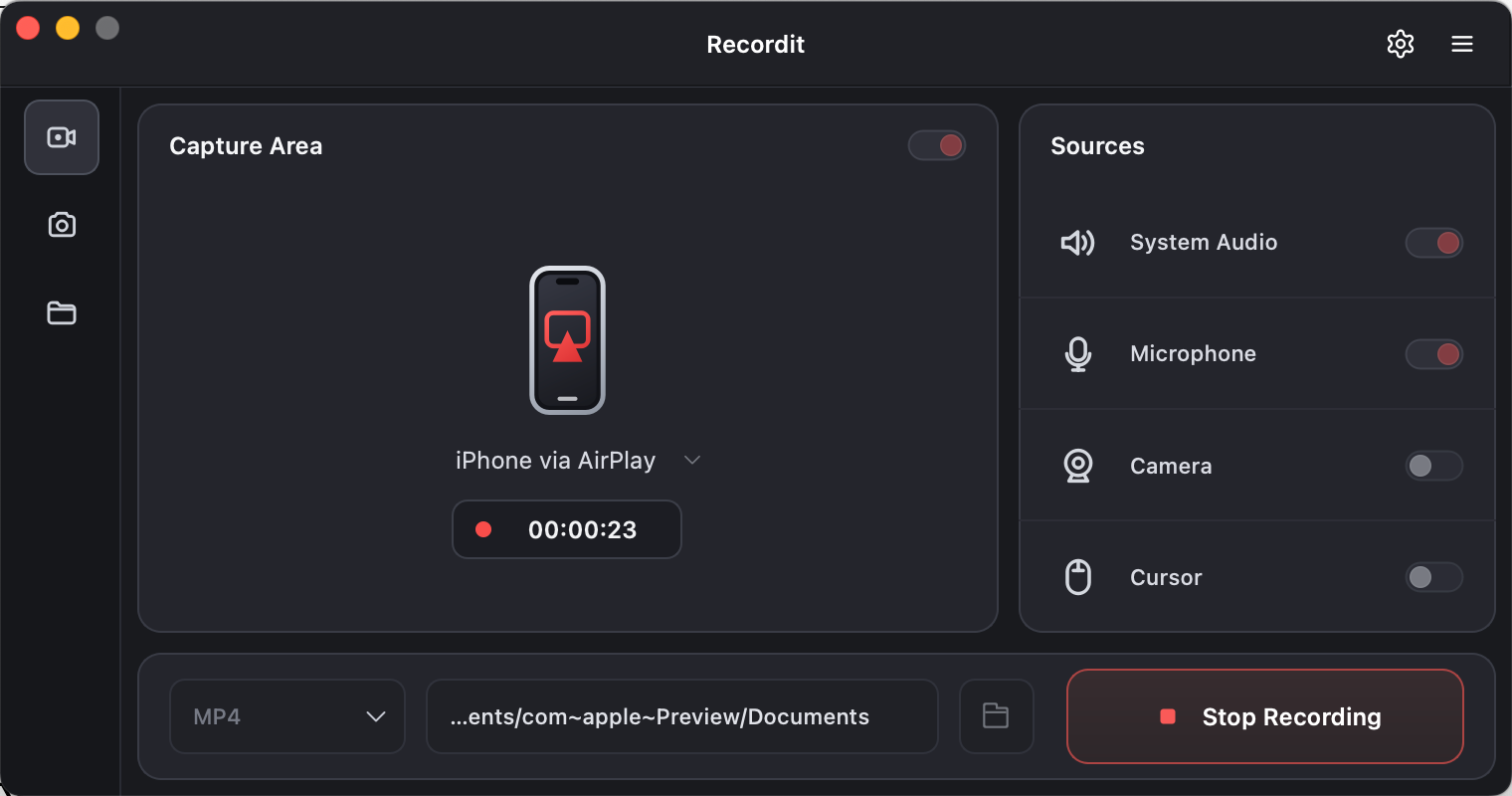
- 在 Recordit 在界面中,点击“显示”旁边的下拉菜单,选择“通过 AirPlay 接收 iPhone”,然后点击“开始录制”。
- 在 iPhone 上,打开控制中心,轻点“屏幕镜像”,然后选择 Recordit 从可用设备中选择。
- 你的iPhone屏幕将显示在电脑上。
- 开始使用 iPhone 时 Recordit 捕获显示的内容。
- 点击“停止录制” Recordit 完成后:如有需要,可使用内置视频编辑器剪切和编辑录制的视频。
4。结论
iPhone 内置的屏幕录制功能是捕捉屏幕最简单的方式,而语音备忘录则是在只需要录制音频时方便的选择。对于基本任务而言,这些原生工具通常就足够了。
但是,如果您想在电脑上录制 iPhone 屏幕、创建更长的教程,或者通过更大的桌面界面管理手机屏幕录制, Swyshare Recordit 提供了一种更灵活的解决方案。凭借其 iPhone AirPlay 录音工作流程和桌面录音功能, Recordit 它可以轻松地将手机屏幕录制到电脑上。对于需要比基本手机屏幕录制功能更高级的用户, Recordit 是录制 iPhone 屏幕的实用选择,更加方便和可控。