
用手机录制视频很方便,但长时间录制很快就会带来问题。高质量视频会占用大量存储空间,消耗大量电量,并且长时间录制还会导致手机发热。如果您经常录制教程、会议、游戏或日常片段,建议您为手机设置视频录制时长限制。
本指南将介绍几种在手机上设置视频录制限制的方法。我们还将介绍一款简单的屏幕录制软件,它可以将手机屏幕镜像到电脑上进行录制。

1. 如何在手机上设置视频录制限制?
具体方法取决于您使用的是手机摄像头还是内置屏幕录制功能。以下方法涵盖了最常见的几种选择。
1.1 检查相机应用设置
如果您想限制手机摄像头录制的视频长度,请先检查默认相机应用程序中的设置。
打开 相机 应用程序并切换到 视频 模式。查找齿轮图标、三点菜单或 设置 选项。根据您的手机制造商和相机应用程序,您可能会找到与视频时长、分辨率、帧速率或存储相关的选项。
如果您的设备提供 录制时长 , 视频时长 , 或者 汽车停靠站 选择此选项,然后选择您喜欢的录制时间。
并非所有手机都设有专门的录音时长设置。如果找不到,请尝试以下替代方法。
1.2 检查屏幕录制功能
如果你想限制一个 屏幕录制 检查一下手机内置的屏幕录制功能。
在许多安卓手机上,您可以:
- 从屏幕顶部向下滑动。
- 打开快速设置面板。
- 寻找 屏幕录像机 或者 屏幕录制 。
- 点击即可查看可用选项。
- 检查是否有持续时间、定时器或自动停止功能。
部分手机允许用户在开始录音前配置录音设置。但是,可用选项因设备和操作系统版本而异。
在某些设备上,可能没有内置方法可以在特定时间段后自动停止录制。
1.3 使用第三方录音应用程序
如果你的手机默认录音机没有录音时长限制,你可以使用第三方录音应用程序。
寻找一款支持以下功能的应用程序。 汽车停靠站 , 录制定时器 , 或者 最长持续时间 安装应用程序后,打开其设置并配置所需的录制时间。
如果您需要定期录制固定时长的视频,这种方法非常有用。例如,您可能希望每个教程视频的时长限制在 10 分钟以内,或者在录制 30 分钟后自动停止。
安装应用前,请检查其权限并确保其来自可信来源。
1.4 使用定时器作为简单的变通方法
如果您不想安装其他应用程序,手机内置的时钟或计时器应用程序可以提供一个简单的解决方法。
例如,如果您想录制 20 分钟,请在开始录制前设置一个 20 分钟的计时器。计时器结束后,手动停止录制。
这并不能自动停止每部手机上的摄像头,但这是避免意外让摄像头运行数小时的简单方法。
1.5 降低视频质量以控制录制文件大小
录制时长限制并非唯一考量因素,存储空间也是一个重要的考虑因素。
如果以 4K 分辨率或高帧率录制视频,视频文件可能会非常大。将分辨率降低到 1080p 或其他合适的设置可以显著减小文件大小。
开始长时间录制之前,您还应该检查手机的剩余存储空间。保持足够的可用空间有助于防止录制意外停止。
2. 额外功能:使用电脑录制手机屏幕 Swyshare Recordit
如果手机内置的录屏功能不够强大,无法满足你的控制需求,另一种方法是将手机屏幕投射到电脑上进行录屏。 Swyshare Recordit 。
Swyshare Recordit 是一款旨在简化桌面录制操作的屏幕录制工具。您无需完全依赖手机的录制功能和内部存储空间,而是可以将手机屏幕镜像到电脑上,并使用 来捕获显示的内容。 Recordit 。
主要特点 Recordit :
- 高质量屏幕录制 – 录制电脑和手机屏幕。
- 网络摄像头和音频录制 – 捕获网络摄像头、系统音频和麦克风。
- 安排录制和即时回放 – 安排录制或保存最近的屏幕活动。
- 内置视频编辑器——剪辑、调整大小、添加背景、水印等。
- 多种输出格式 – 将视频导出为 MP4、GIF 或 MP3 格式。
如何使用手机录制屏幕 Recordit :
- 下载、安装并打开 Recordit 在您的电脑设备上。
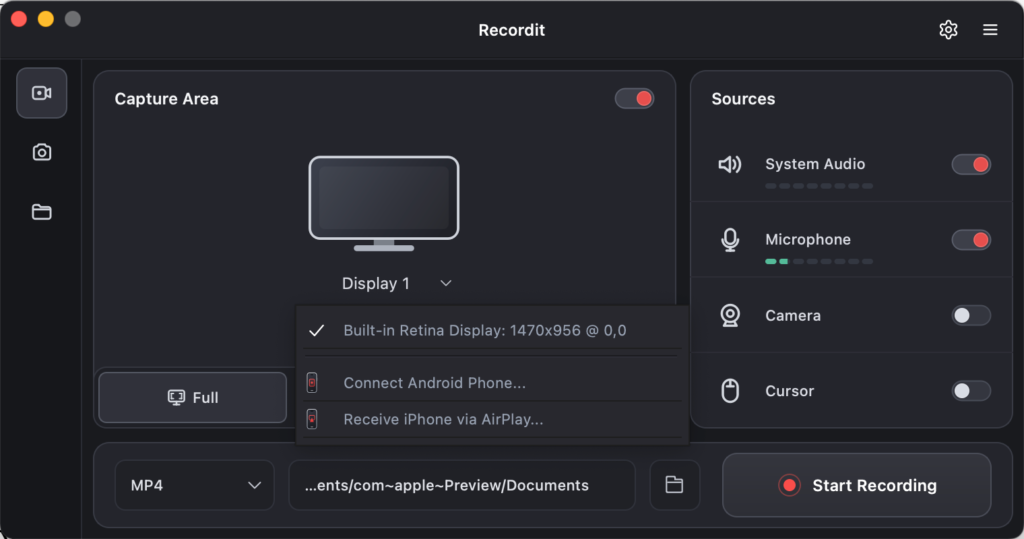
- 点击“显示”旁边的下拉菜单,然后选择“连接安卓手机”(适用于安卓设备)或“通过 AirPlay 接收 iPhone”(适用于 iPhone)。
- 点击“开始录制”并开始使用手机。 Recordit 会将手机活动显示在您的电脑上。
- 停止录制并使用 Recordit 内置编辑器,可用于剪辑或自定义视频。
3. 结论
了解如何在手机上设置视频录制时长限制,可以帮助您更好地管理录制时间、存储空间和电池消耗。根据您的设备,您或许可以直接在相机或屏幕录制设置中配置录制时长。如果没有此选项,您可以使用第三方应用程序,或者简单地设置一个定时器作为停止录制的提醒。
对于耗时更长或要求更高的屏幕录制任务,通过电脑录制手机屏幕不失为一个实用的替代方案。将手机屏幕镜像到电脑后, Swyshare Recordit 提供了一种简便的方法来捕捉活动并将录像保存到您的电脑上。