
在 Linux 系统中,重命名文件是最常见的文件管理任务之一。无论您是整理文档、清理下载的文件、管理照片还是维护服务器目录,掌握高效的文件重命名方法都能节省大量时间和精力。
Linux 提供了多种文件重命名方法,从简单的命令行命令重命名单个文件,到功能强大的批量重命名工具,可以一次性处理成百上千个文件。Linux 的灵活性使得初学者和高级用户都能根据自身需求轻松完成文件重命名任务。
在本指南中,您将学习如何在 Linux 中使用内置命令重命名文件,并发现一种在 Windows 和 Mac 上批量重命名文件的额外方法。
1. 如何在Linux中重命名文件?

1.1 使用 mv 命令重命名单个文件
在 Linux 系统中,重命名文件最常见的方法是使用……
mv
命令。虽然
mv
它主要用于移动文件,当源文件和目标文件位于同一目录时,它还可以重命名文件。
句法:
mv old_filename.txt new_filename.txt例子:
mv report.txt annual_report.txt运行此命令后,
report.txt
将被更名为
annual_report.txt
。
要验证更改,请使用:
ls这将在当前目录中显示更新后的文件名。
1.2 重命名不同目录中的文件
您还可以通过指定完整路径来重命名位于其他目录中的文件。
例子:
mv /home/user/documents/file.txt /home/user/documents/new_file.txt此操作会在保持文件位于同一文件夹的情况下重命名文件。
1.3 重命名目录
这
mv
该命令还可以重命名文件夹。
例子:
mv old_folder new_folder这将目录名称从
old_folder
到
new_folder
。
1.4 使用循环重命名多个文件
处理大量文件时,手动逐个重命名效率低下。Linux shell 循环可以自动执行重复的重命名任务。
例如,假设你想给所有字母添加一个前缀。
.jpg
文件:
for file in *.jpg; do
    mv "$file" "photo_$file"
done
例如:
image1.jpg
image2.jpg
image3.jpg
变得:
photo_image1.jpg
photo_image2.jpg
photo_image3.jpg
1.5 使用 rename 命令批量重命名文件
许多 Linux 发行版都包含一个名为“实用程序”的组件。
rename
它允许基于模式的文件重命名。
例子:
rename 's/.txt/.md/' *.txt这将改变一切
.txt
文件到
.md
。
前:
notes.txt
guide.txt
report.txt
后:
notes.md
guide.md
report.md
这
rename
该命令对于替换文本、更改扩展名以及在大文件集合中应用命名规则尤其有用。
1.6 将文件名转换为小写
有时下载的文件大小写不一致。您可以使用以下方法规范文件名:
rename 'y/A-Z/a-z/' *例子:
Vacation.JPG
Report.PDF
Photo.PNG
变为:
vacation.jpg
report.pdf
photo.png
这样可以使文件名更加统一,也更容易管理。
1.7 给文件添加顺序编号
如果需要有序的文件名,可以使用 shell 脚本自动添加数字。
例子:
count=1
for file in *.jpg; do
    mv "$file" "image_$count.jpg"
    ((count++))
done
结果:
image_1.jpg
image_2.jpg
image_3.jpg
这种方法常用于整理图片库、扫描文档或项目素材。
1.8 使用图形文件管理器重命名文件
如果您更喜欢图形界面,许多 Linux 桌面环境都包含内置的重命名功能。
常用的文件管理器包括:
- Nautilus(GNOME)
- Dolphin(KDE Plasma)
- 图纳尔(XFCE)
- 尼莫(肉桂)
大多数文件都允许您右键单击文件并选择 改名 部分应用还支持通过专用工具或扩展程序进行批量重命名。
对于不太熟悉终端命令的用户来说,此选项是理想的选择。
2. 额外内容:在 Windows 和 Mac 上批量重命名文件 RenameKit
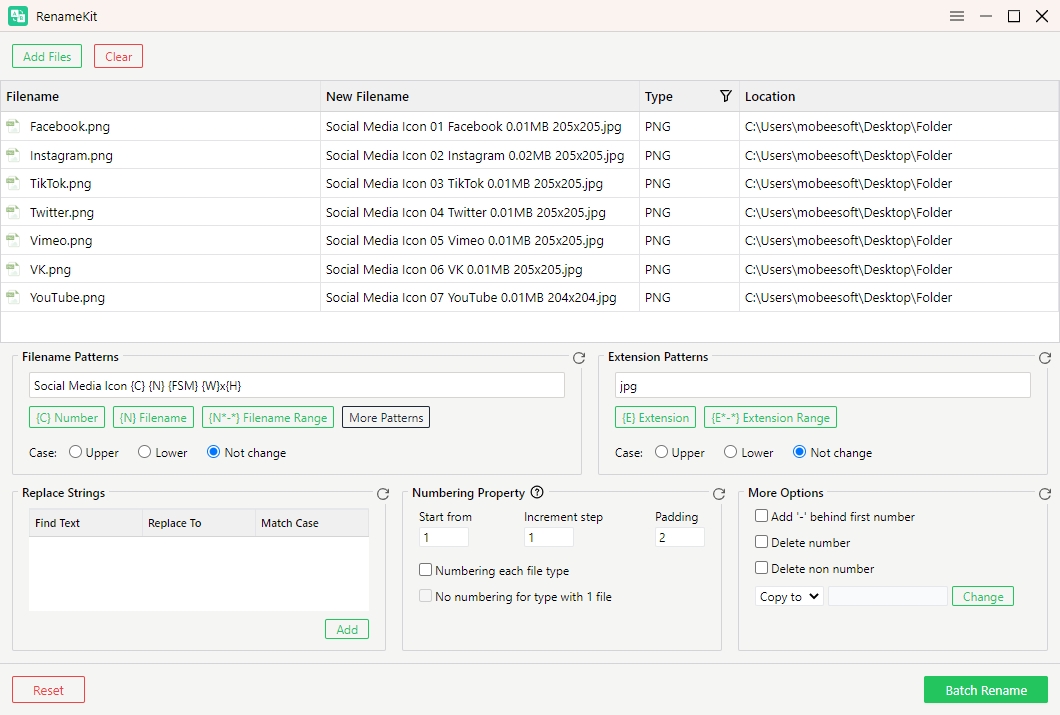
虽然 Linux 提供了强大的命令行工具,但 Windows 和 macOS 用户通常希望找到一种更简单的方法来重命名大量文件。这就是 的作用所在。 RenameKit 可以提供帮助。
RenameKit 是一款专用的批量文件重命名应用程序,旨在让文件管理变得快速简便。用户无需编写脚本或记住命令语法,即可通过直观的界面应用重命名规则。
您可以使用以下方式执行一些常见任务 RenameKit 包括:
- 批量重命名成百上千个文件
- 添加前缀和后缀
- 替换文件名中的文本
- 删除不需要的字符
- 更改字母大小写
- 添加顺序编号
- 应用更改前预览结果
如何使用以下方式重命名文件 RenameKit :
- 安装并启动 RenameKit 在您的 Windows 或 Mac 设备上。
- 通过拖放操作,快速将文件或文件夹添加到工作区。
- 应用强大的重命名规则,包括文本替换、自动编号、基于元数据的命名等。
- 实时预览更改,确保每个文件名都完全符合您的预期。
- 点击批量重命名,即可立即处理所有选定的文件,节省宝贵时间。
3. 结论
在 Linux 系统中,重命名文件可以根据您的工作流程需要,变得既简单又强大。
mv
该命令非常适合快速重命名单个文件和文件夹,而 shell 脚本和
rename
该实用程序使高效处理大量文件变得容易。
对于喜欢命令行操作的 Linux 用户来说,这些内置工具提供了对文件管理任务的全面控制。然而,Windows 和 macOS 用户可能更喜欢使用更直观的批量重命名方式。
如果您经常需要重命名多个文件、添加编号、替换文本或统一大型文件集合中的文件名, RenameKit 这是一个极佳的解决方案。它友好的用户界面、批量处理功能和预览功能有助于简化文件组织,同时降低出错风险。
无论你使用哪个平台,掌握文件重命名技巧都能显著提高工作效率,并帮助你更好地整理文件。以下是在 Windows 和 Mac 系统上快速可靠地进行批量重命名的方法: RenameKit 是一个值得考虑的工具。