
如果您曾经从 Getty Images 下载过预览图,您可能已经注意到图片上显眼的水印。虽然水印有助于保护受版权保护的素材,但当您使用自己拥有版权或已获得编辑许可的图片时,水印可能会带来不便。幸运的是,现代图像编辑工具提供了多种方法来去除这些不需要的水印。
在本指南中,我们将探讨 2026 年一些最佳的 Getty Images 水印去除工具,并解释每种工具的工作原理。
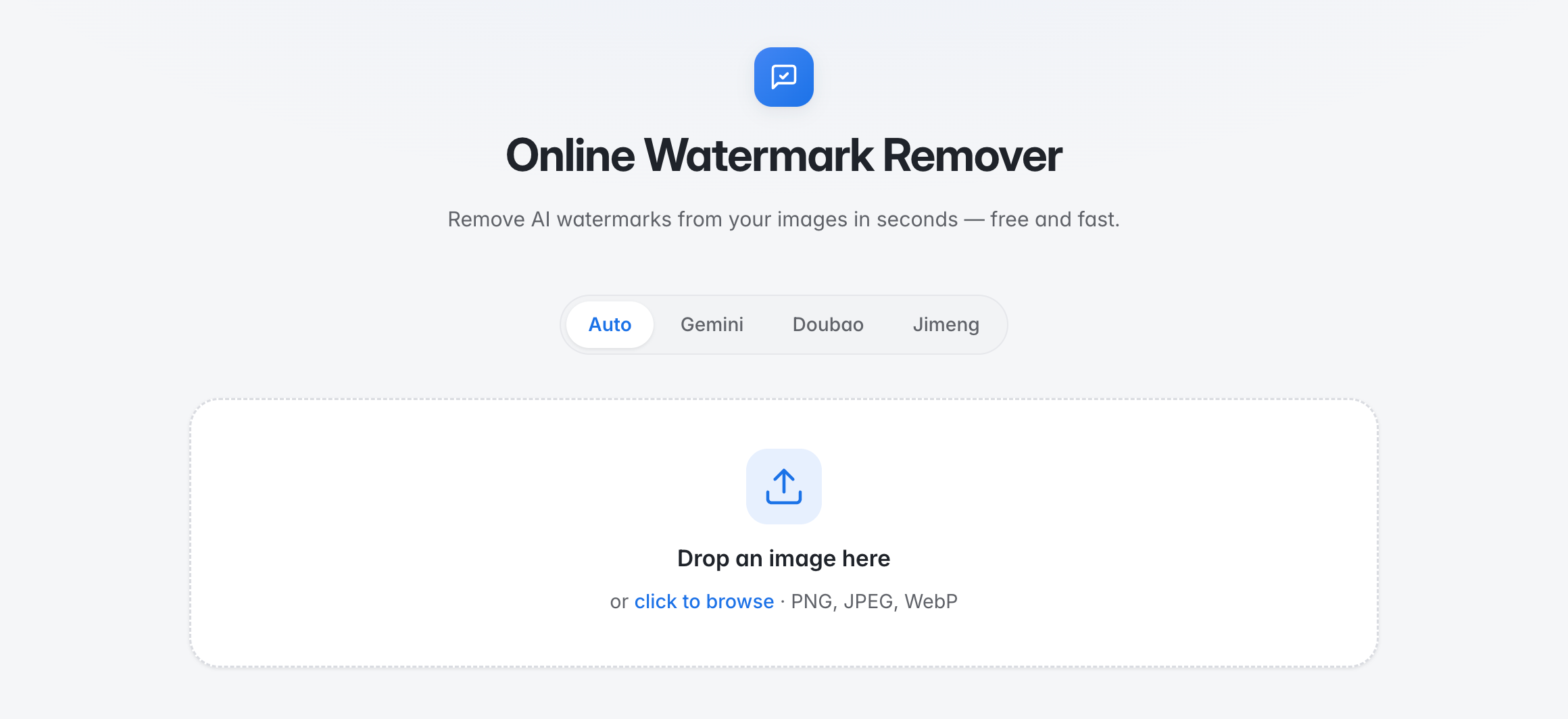
1. 强烈推荐:AI 在线水印去除器
对于想要快速简便解决方案的用户而言, AI图像水印去除器 这可能是一个便捷的选择。这些工具无需手动克隆像素或调整多个图层,而是利用人工智能识别选定区域,并根据周围图像生成替换内容。
大多数在线工具可以直接在网页浏览器中使用,无需安装复杂的编辑软件。这使得它们对于初学者或偶尔需要清理已获授权编辑图像的用户来说特别有用。
热门AI水印去除工具:
- Swyshare 水印去除器 – 一款在线人工智能工具,旨在通过简单的上传和处理工作流程,从图像中去除不需要的对象和水印。
- 清理图片 – 一款基于浏览器的图像清理工具,允许用户涂抹掉不需要的元素,并让 AI 重建选定的区域。
- 照片 – 一款在线照片编辑器,包含 AI 驱动的对象移除和其他图像编辑功能,可快速进行视觉清理。
- 心智 – 一款人工智能图像编辑器,提供对象移除功能,可用于从图像中移除不需要的元素。
具体结果可能因图像分辨率、水印位置、背景复杂程度以及服务所使用的特定 AI 模型而异。
如何使用AI在线工具去除水印:
- 打开你喜欢的在线AI图像处理工具,例如 Swyshare 水印去除器 并上传您想要编辑的图片。
- 人工智能将擦除水印,分析周围像素,并为选定区域生成替代图像。
- 预览编辑后的图像,然后将其导出到您的设备。
2. 更多去除水印的方法
人工智能工具并非唯一选择。如果您需要对编辑过程拥有更多控制权,桌面图像编辑器可以提供额外的工具来清除不需要的元素。
方法一:使用 Adobe Photoshop
Adobe Photoshop 是应用最广泛的专业图像编辑应用程序之一。它提供了多种工具,可以帮助您从合法可编辑的图像中移除不需要的元素。
实用功能包括 移除工具 , 内容感知填充 , 治愈画笔 , 和 克隆印章 。
以下是一个基本工作流程:
- 在 Photoshop 中打开已授权的图像。
- 创建原始图层的副本。
- 使用选择工具或移除工具选中水印。
- 应用内容感知填充或其他合适的移除功能。
- 检查周围区域是否有文物。
- 使用仿制图章工具或修复画笔工具来修饰瑕疵。
- 导出最终图像。
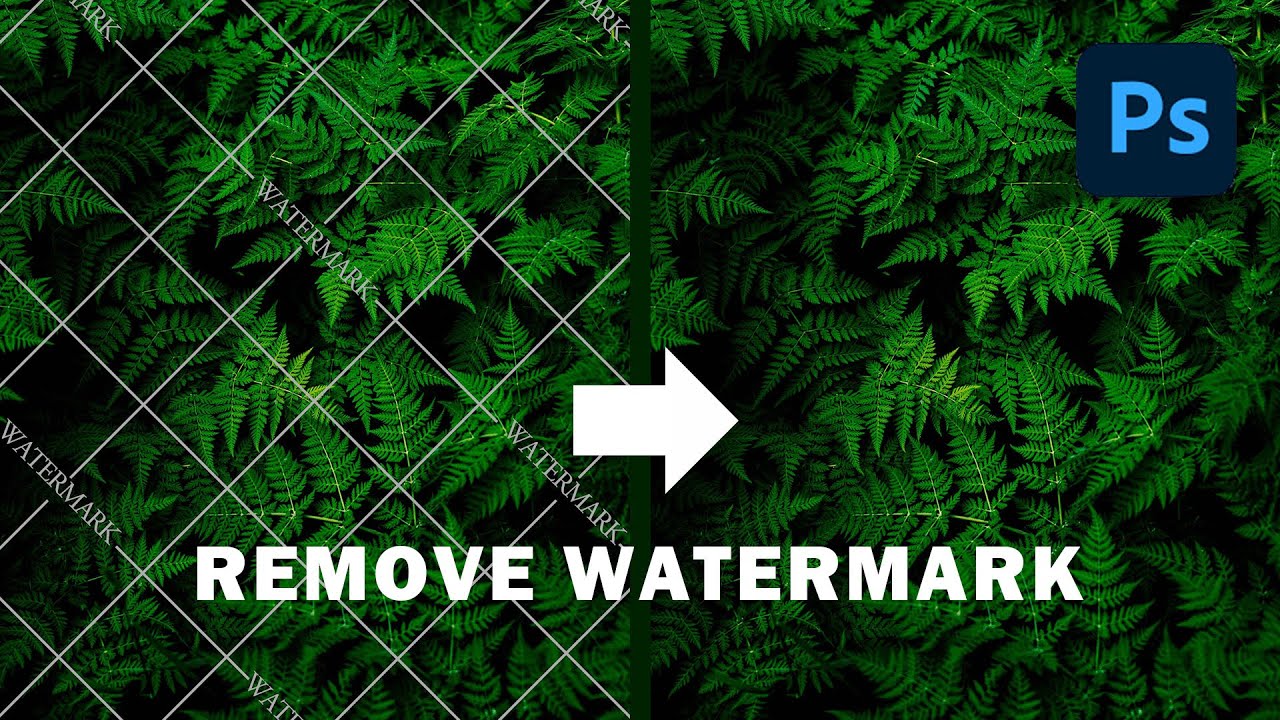
当水印与复杂的背景重叠时,Photoshop 特别有用。您可以手动控制用于重建受影响区域的像素,这比全自动的在线工具更灵活。
缺点是 Photoshop 的学习曲线比较陡峭,而且对于许多偶尔进行图像清理的用户来说,它的功能过于强大。
方法二:使用GIMP
GIMP 是一款免费的开源图像编辑器,适用于 Windows、macOS 和 Linux 系统。
虽然GIMP的工作流程与Photoshop并不完全相同,但它包含了一些实用工具,例如: 克隆 , 愈合 以及可用于清理不需要的元素的选择工具。
使用 GIMP:
- 打开你的图片。
- 复制原始图层。
- 选择克隆或修复工具。
- 选择水印附近的干净区域。
- 逐渐将不需要的区域涂上油漆。
- 必要时调整画笔大小和不透明度。
- 查看结果并导出最终图像。
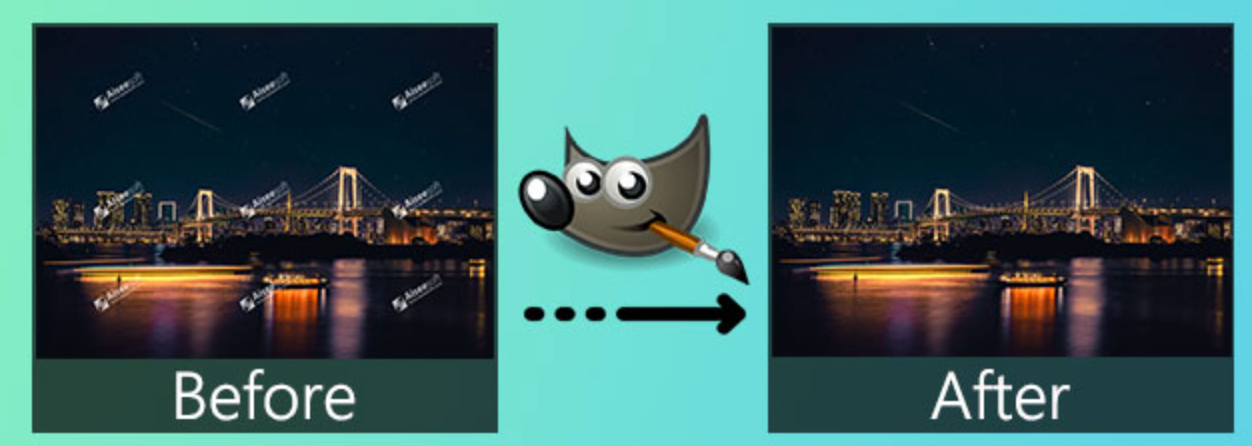
对于想要免费桌面解决方案且不介意花更多时间手动编辑的用户来说,GIMP 是一个不错的选择。
方法三:其他图像编辑方法
根据图像的不同,还有其他几种技术可以考虑。
裁剪图片: 如果水印位于边缘附近,并且裁剪不会去除重要内容,那么裁剪可能是最简单的解决方案。
使用治疗工具: 修复工具可以融合相邻像素,对于相对均匀背景上的小而不需要的痕迹效果很好。
使用克隆工具: 克隆工具可以将图像一部分的像素复制到另一部分。当您需要更精确地控制替换区域时,它们非常有用。
试试手机照片编辑器: 许多现代移动编辑应用程序都包含对象移除或修复功能,方便在手机和平板电脑上进行快速编辑。
使用正版授权产品: 如果图片来自 Getty Images 等图库平台,获取获得适当授权且无水印的版本通常是最合适的方法。
3. 结论
无论您需要快速解决方案还是更精确的控制,都有多种方法可以去除您拥有或被授权编辑的图像上的水印。AI 在线水印去除工具方便快捷,适合简单的编辑,而 Photoshop 和 GIMP 则提供更高级的工具,用于更精细的图像清理。其他方法,例如裁剪或使用移动编辑应用程序,也适用于较为简单的情况。