
杂乱的桌面很快就会让人感到沮丧。当文件、文件夹、应用程序、屏幕截图和快捷方式散落在屏幕各处时,找到所需内容会比预期花费更多时间。相反,井然有序的桌面则能提供更整洁的工作空间,并使常用项目更容易访问。
在本指南中,我们将探讨整理桌面图标的实用方法,并介绍一种保持桌面整洁的高级解决方案。
1. 如何整理桌面图标?
1.1 删除不必要的图标
整理桌面最简单的方法就是删除不再需要的项目。旧的快捷方式、临时文件、重复下载的文件以及已完成的项目都会迅速造成不必要的混乱。
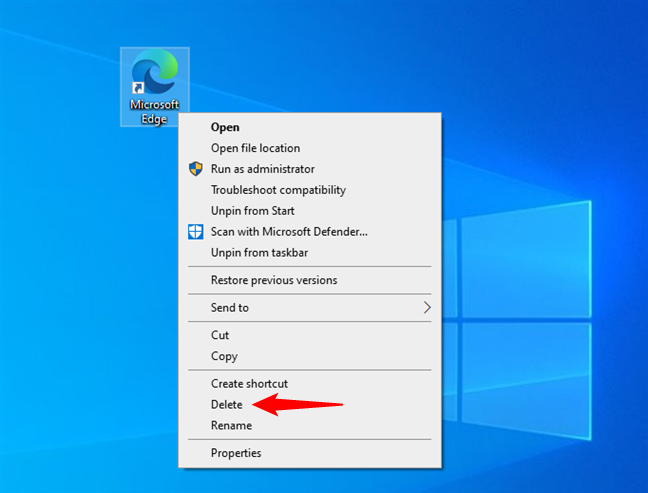
检查一下桌面,删除不再使用的文件。对于重要文件,请将其移动到合适的文件夹,而不是全部保留在桌面上。
如果您不确定是否需要某个文件,请考虑将其移动到存档文件夹,而不是立即删除。
2.2 创建不同类别的文件夹
文件夹是整理桌面文件最简单的方法之一。与其让几十个单独的文件暴露在外,不如将相关的文件分组在一起。
例如,您可以创建如下文件夹:
- 工作
- 个人的
- 项目
- 图片
- 视频
- 文件
- 下载
- 档案
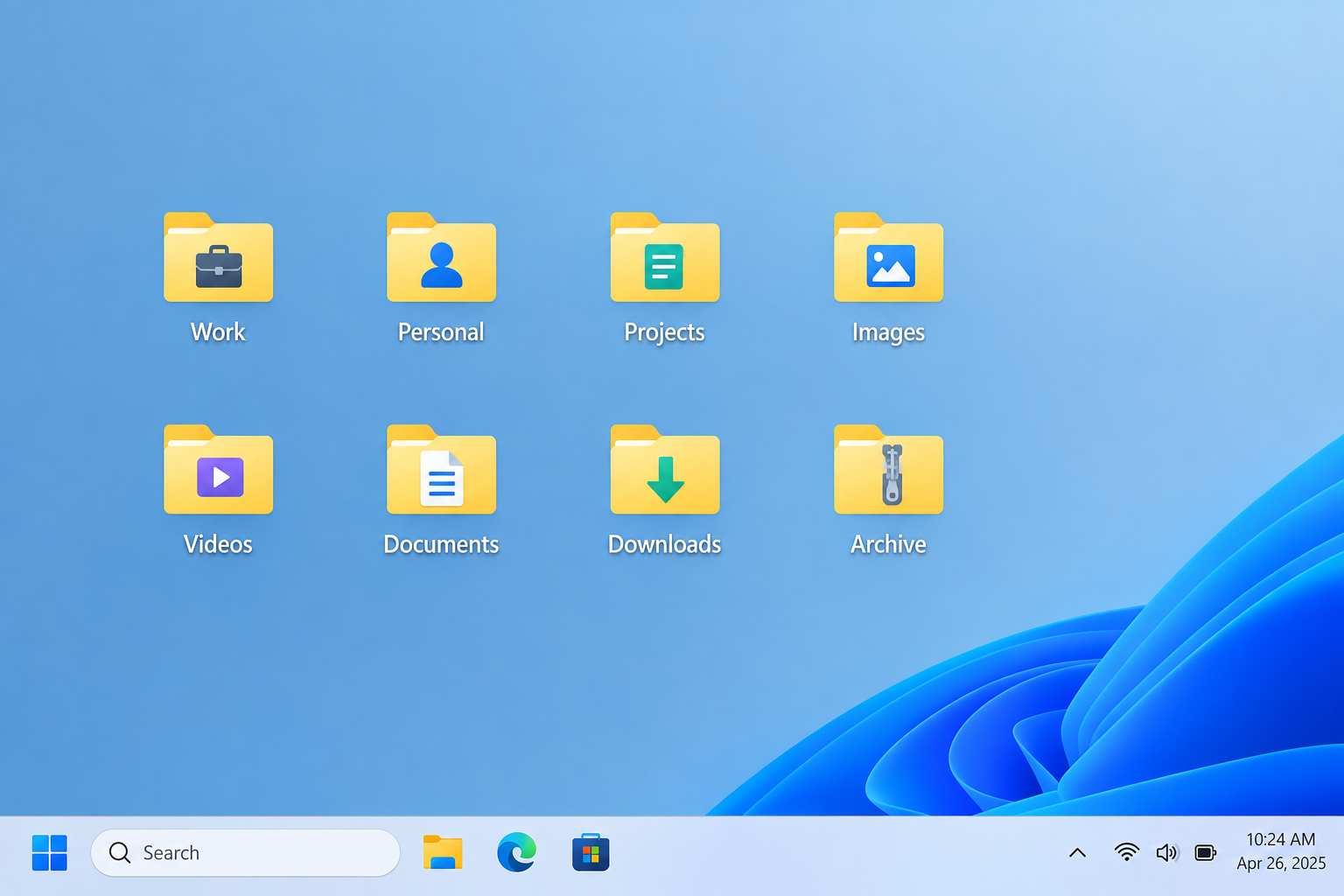
如果您经常处理多个项目,还可以创建项目专属文件夹。这样可以将相关文档和资源集中在一起,方便查找。
2.3 按用途整理图标
另一种有效的方法是根据图标的用途进行分类。例如,您可以创建单独的图标组,分别用于工作、娱乐、通讯和创意应用。
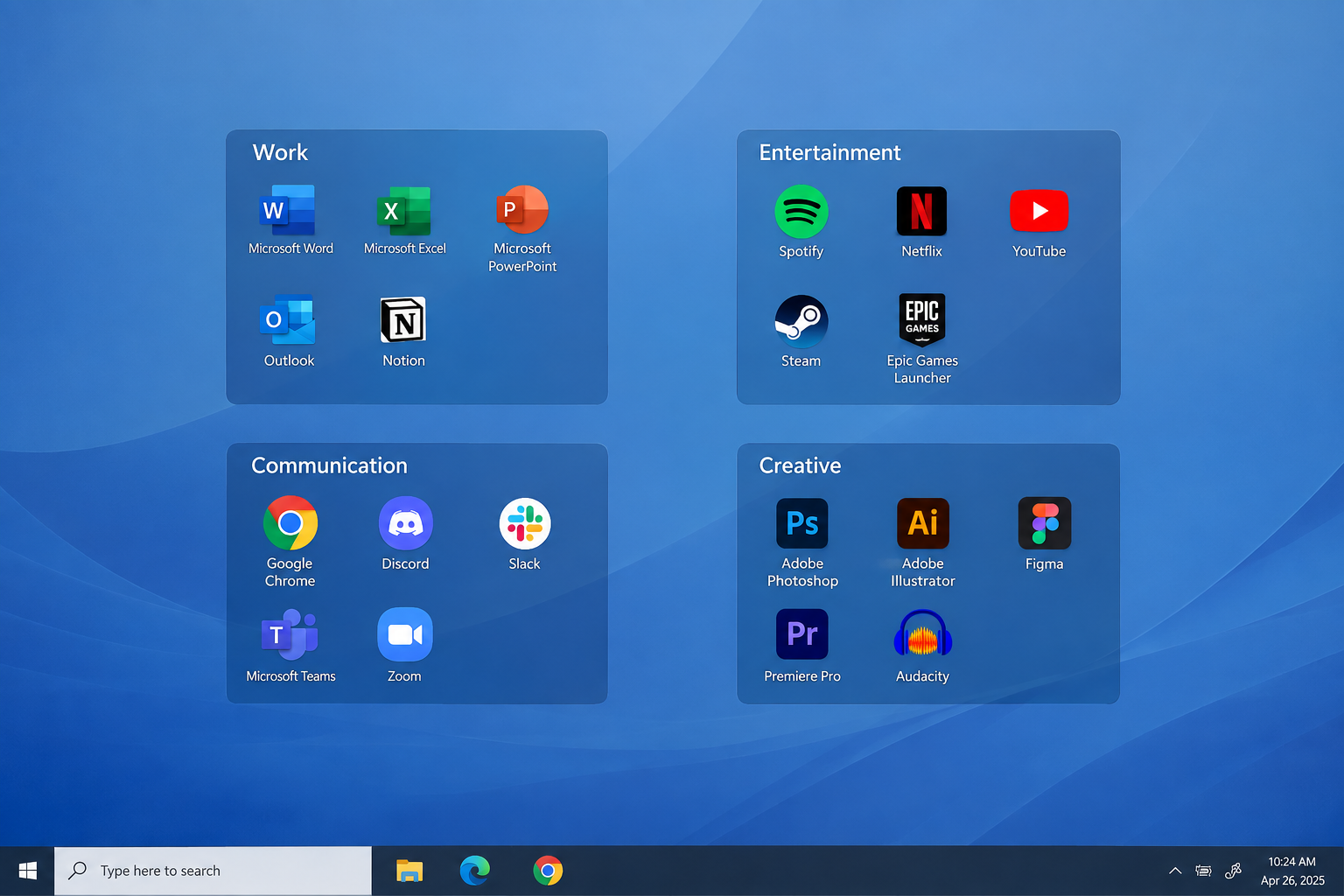
您可以将常用应用程序放在一起,并将不常用的程序移到另一个文件夹,或者通过“开始”菜单、任务栏、Dock 或“应用程序”文件夹访问它们。
如果你的桌面有很多应用程序快捷方式,这种方法尤其有用。
2.4 自动排序图标
Windows 和 macOS 都提供了用于排列桌面图标的内置选项。
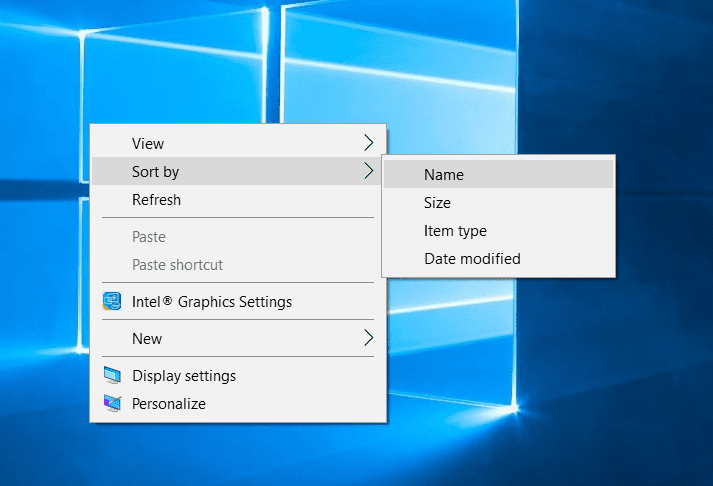
在 Windows 系统中,右键单击桌面空白区域并使用 看法 或者 排序方式 可以按名称、大小、项目类型或修改日期排列图标。您还可以启用自动排列功能,使图标保持对齐。
在 Mac 上,右键单击桌面并使用可用的选项。 排序方式 可以按名称、种类、日期、大小和其他条件对项目进行排序。Mac 用户也可以使用此功能。 堆栈 自动对相似的桌面文件进行分组。
如果您想要一个整洁的桌面,又不想手动调整每个图标的位置,那么自动排序是一个不错的选择。
2.5 按项目状态整理文件
如果你用电脑工作或学习,按文件状态整理文件比只按文件类型整理文件更实用。
例如,您可以创建名为以下名称的文件夹:
- 待办事项
- 进行中
- 审查
- 完全的
- 档案
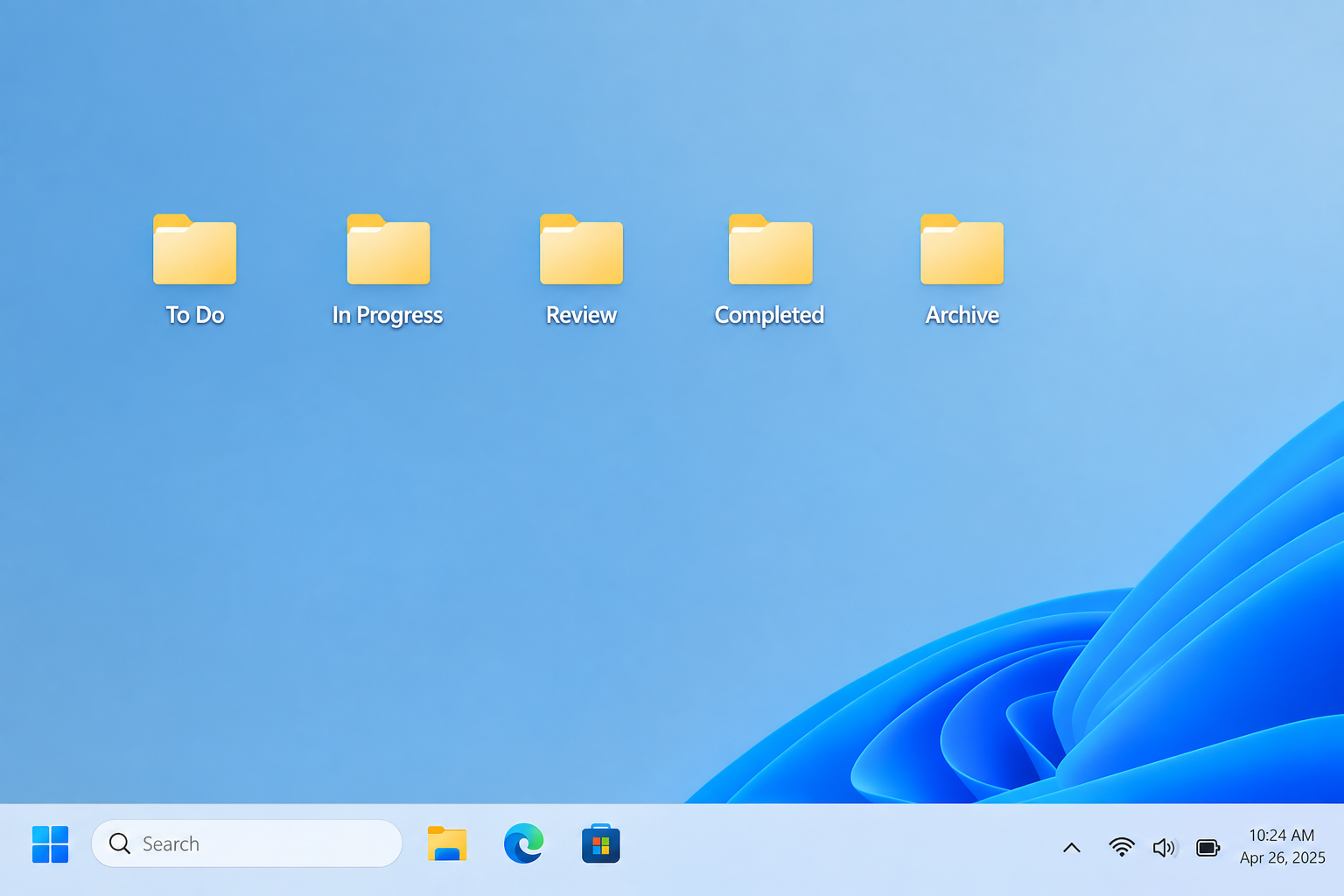
这样更容易了解哪些部分还需要处理。项目完成后,将其文件从活动区域移动到存档文件夹,以免桌面空间不足。
2.6 保持常用物品触手可及
并非所有程序都需要放在桌面上。如果您经常使用某个应用程序,不妨考虑将其放置在 Windows 任务栏或 Mac Dock 栏中。
同样,常用文件夹可以固定到文件资源管理器或 Finder 中。这样既能保持桌面相对整洁,又能快速访问重要文件。
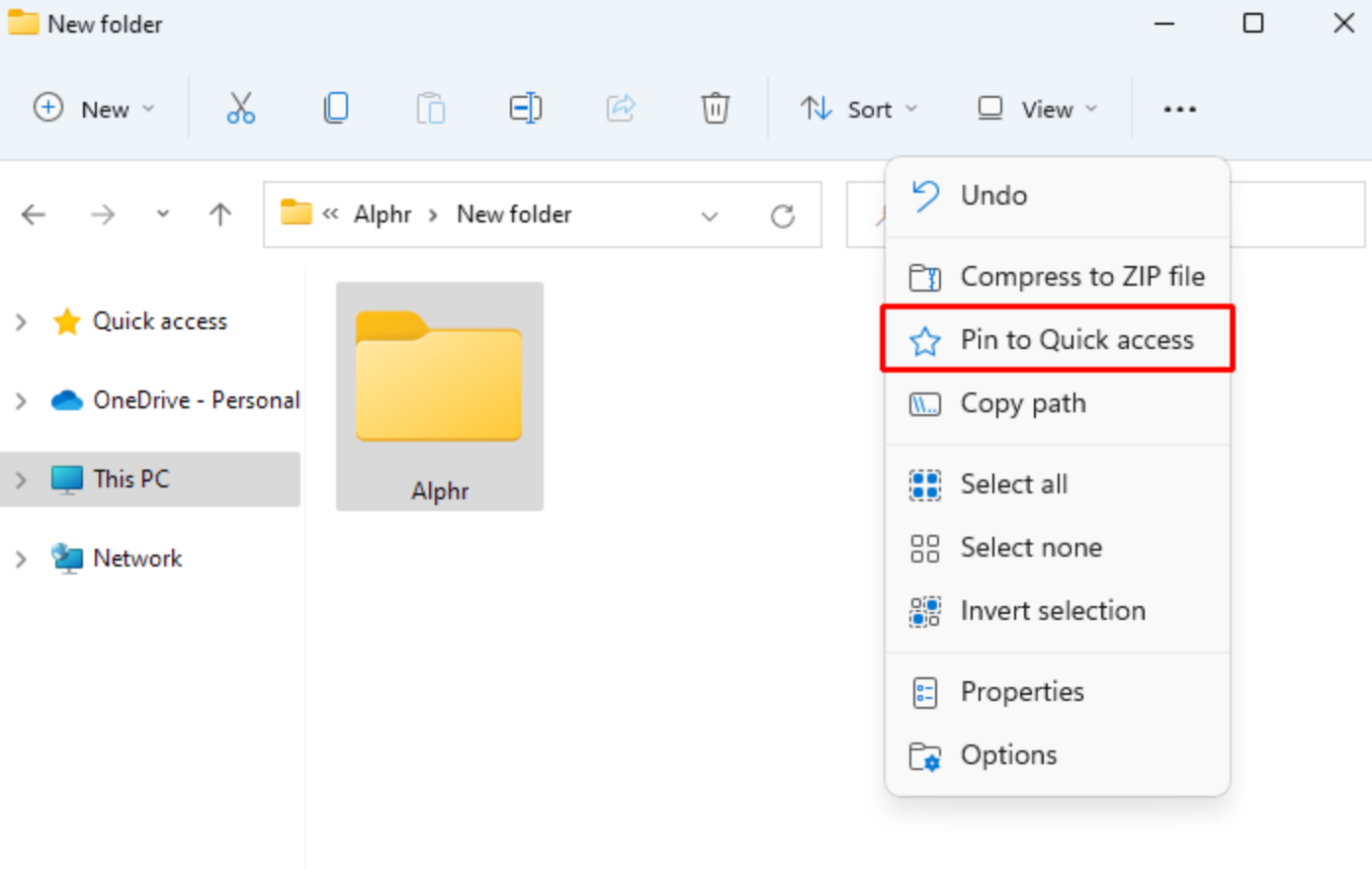
一个好的桌面通常只包含你需要经常查看或访问的文件。
2.7 创建临时文件夹
如果您经常下载文件或临时保存项目,请创建一个名为“ 排序 , 暂时的 , 或者 收件箱 。
不要让临时文件散落在桌面各处,而是将它们放在这个文件夹中。然后,每周检查一次文件夹内容,将文件移动到永久位置,或删除不再需要的文件。
这个简单的习惯可以防止桌面再次堆积杂物。
2.8 使用桌面区域
您还可以根据图标在屏幕上的位置对其进行排序。例如,您可以将工作相关的项目放在左侧,个人文件放在右侧,常用快捷方式放在顶部。
这样就创建了一个可视化系统,使用户能够根据物品所在位置来查找物品,而不是在长长的列表中搜索。
然而,手动整理图标会随着新文件的添加而变得难以维护。如果你的桌面经常变化,那么使用自动整理工具可能更方便。
2. 额外功能:高级整理桌面图标/文件 DeskTidy
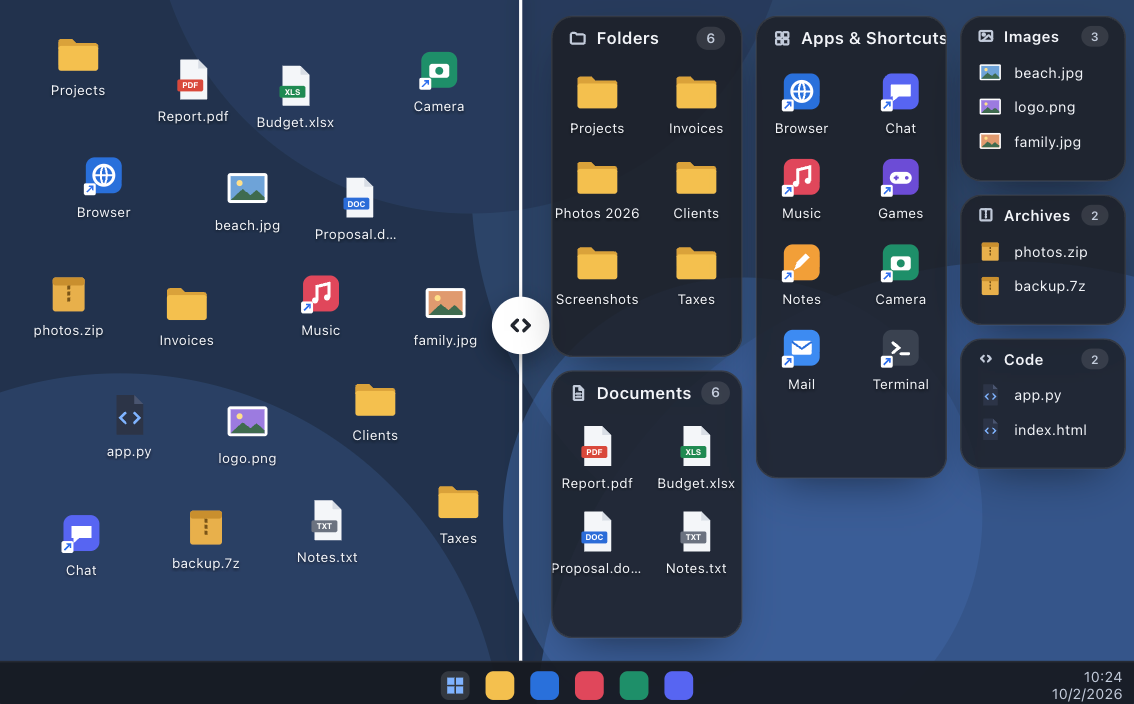
如果你的桌面堆满了文件和快捷方式, DeskTidy 它提供了一种简单易用的桌面整理方法。这款 Windows 桌面整理工具会自动将现有图标按类别(例如应用、文档、图像、压缩文件和文件夹)分组到不同的面板中,无需您手动创建分组。
主要特点 DeskTidy :
- 将桌面项目按类型分类到相应的面板中。
- 点击面板并开始输入,即可快速查找桌面图标。
- 根据您的喜好移动和调整面板大小,并重新排列图标。
- 在桌面上直接保留一个简单的任务清单。
如何整理你的桌面 DeskTidy :
- 下载 DeskTidy 从官方网站下载并安装到您的 Windows 10 或 11 电脑上。
- 发射 DeskTidy 自动将桌面图标分组到有序的面板中。
- 在相应的面板中浏览或搜索文件。
- 通过移动、调整大小或重新排列面板和图标来自定义布局。
- 新文件会自动添加到相应的面板中,让您的桌面井然有序。
3. 结论
整理桌面图标不必很复杂。您可以从一些简单的方法入手,例如删除不必要的文件、创建文件夹、自动排序图标、按项目整理项目,以及只在桌面上保留常用快捷方式。
但是,如果您经常需要处理大量桌面文件,并且希望减少手动整理工作, DeskTidy 值得一试。它会自动将桌面图标分组到面板中,提供快速搜索和可自定义的布局,并且不会触及您的实际文件。简而言之, DeskTidy 对于保持繁忙的桌面整洁来说,这是一个值得尝试的便捷解决方案。