
iPhone 上照片太多会让你难以找到真正想要的照片。重复照片是导致照片库杂乱的最常见原因之一。你可能多次保存了同一张照片,从不同的设备导入了照片,或者拍摄了多张类似的照片却没有意识到它们占用了多少空间。
幸运的是,从 iPhone 中删除重复照片并不难。在本指南中,我们将介绍三种从 iPhone 中删除重复照片的实用方法,并解释每种方法最适用的场景。
1. 为什么需要从 iPhone 中删除重复照片?
重复的照片看似无害,但删除不必要的副本可以让你的照片库更容易管理。
- 释放存储空间: 重复的图片会占用宝贵的 iPhone 存储空间,这些存储空间原本可以用来存放应用程序、视频和新照片。
- 整理你的藏书: 删除重复的图片可以更方便地浏览和查找重要照片。
- 减少杂物: 更简洁的图库意味着可以减少浏览同一张图片多个副本所花费的时间。
- 让备份更轻松: 照片数量较少,可以更轻松地管理照片的传输和备份。
- 保留最佳版本: 删除重复项可以让你保留照片中质量最高或最有用的版本。
2. 如何从 iPhone 中删除重复照片?
根据照片库的大小,您可以选择多种方法来查找和删除重复照片。
方法一:手动按日期比较照片
删除重复照片最简单的方法是手动浏览 iPhone 的照片图库。这种方法不需要额外的软件,因此如果您只有少量重复照片,这是一个不错的选择。
“照片”应用允许您按不同的时间段浏览图像,从而更容易找到在同一时间段拍摄或保存的照片。
脚步:
- 打开 照片 在 iPhone 上安装应用程序,然后浏览您的图库并使用可用的基于日期的视图,例如: 年、月或日 缩小搜索范围。
- 查找相同的照片或同一图像的多个副本,然后点击 选择 然后选择您不想保留的重复照片。
- 点击 垃圾 点击图标并确认要删除所选照片。
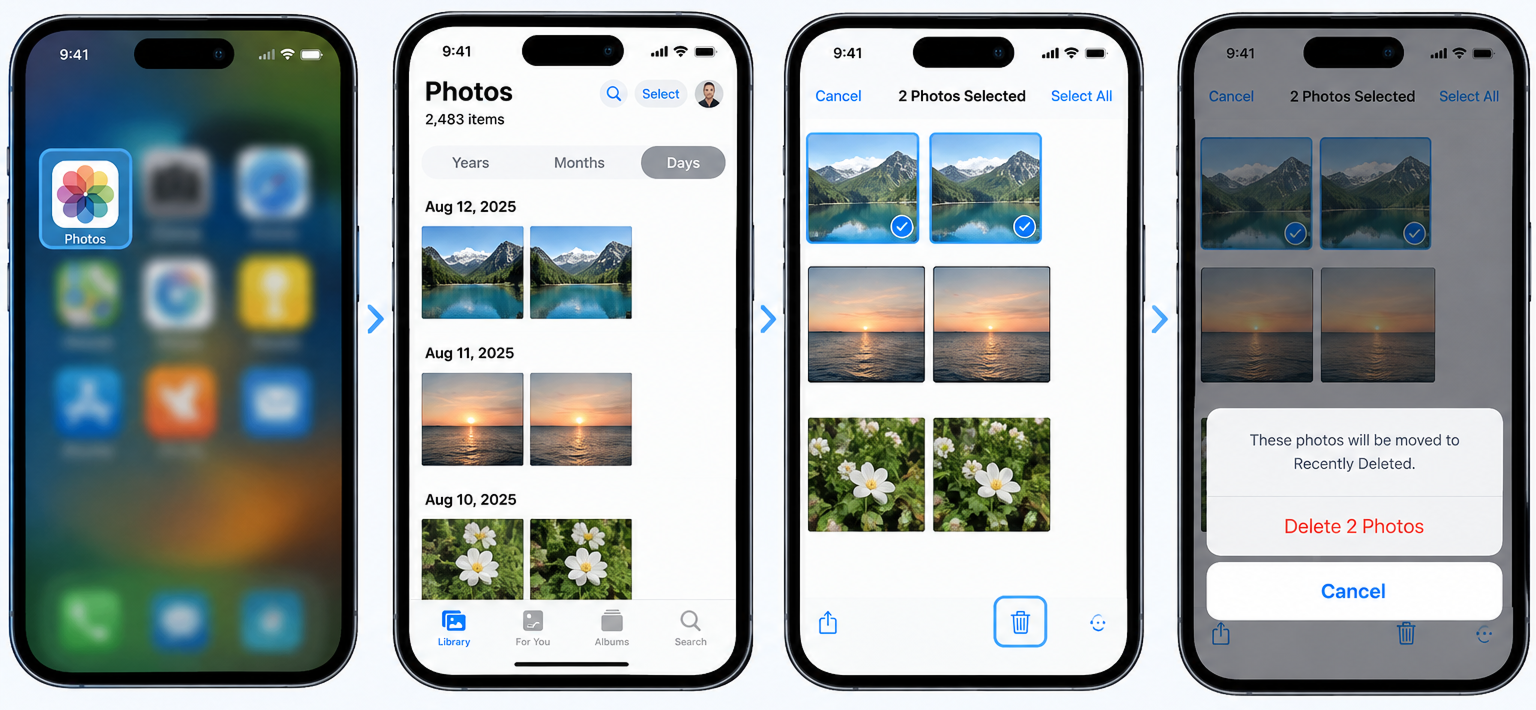
这种方法虽然简单直接,但如果照片数量达到成百上千张,就会非常耗时。此外,识别那些并非完全相同的相似照片也可能比较困难。例如,您可能有五张拍摄于同一时刻的照片,它们之间只有细微的差别。
方法二:使用“照片”应用查找重复项
如果你的 iPhone 支持 重复项 使用此功能,您可以使用内置的“照片”应用自动识别重复的照片和视频。
这是清理库的最简单方法之一,因为你不需要安装其他应用程序。
脚步:
- 打开 照片 然后打开应用程序,前往 收藏 并找到 公用事业 部分。
- 轻敲 重复项 查看 iPhone 识别为重复的照片和视频。
- 查看重复组并点击 合并 就在你想清理的那些旁边。
- 如果要处理多个组,请点击 选择 选择重复的组,然后合并它们。
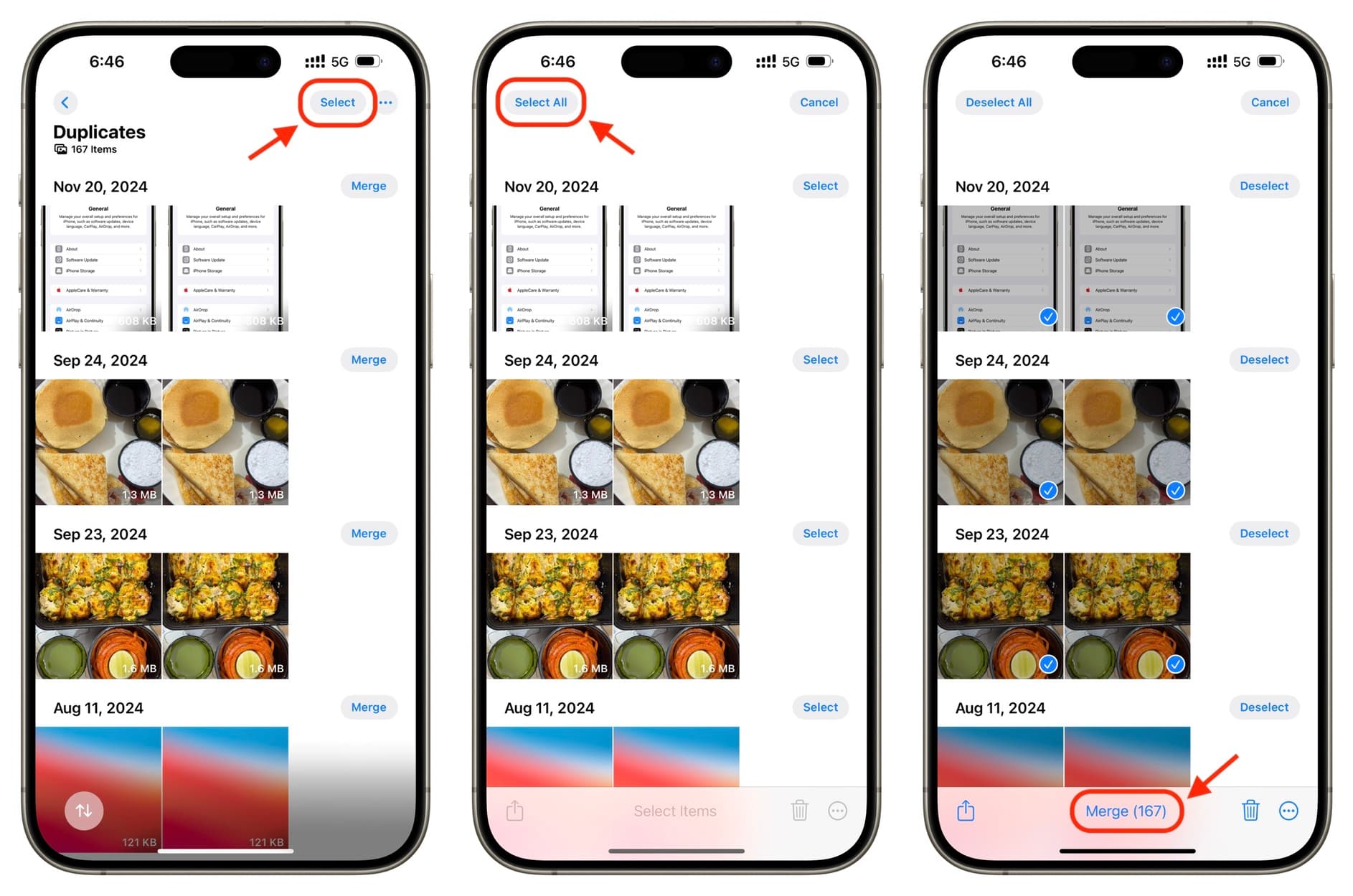
合并重复图片时,iPhone 会保留一个版本,同时删除不必要的副本。这比手动比较每张图片要快得多。
然而,“重复照片”功能并非旨在查找所有类型的相似照片。例如,外观几乎相同但内容略有不同的照片可能不会被识别为重复照片。如果您不仅要清理完全相同的照片,还要清理重复或相似的照片,这可能会造成问题。
方法三:使用桌面照片管理软件
对于拥有大量照片的用户来说,在电脑上管理照片会更加方便。更大的屏幕便于并排比较图像,而专业的照片管理软件则可以提供查找和整理重复照片的额外工具。
可以考虑的一种方案是 PicMan 一款来自 Swyshare 它可以帮助整理照片,查找重复和相似的图像,以及管理从 iPhone 导入的照片。
PicMan 的主要功能:
- 识别重复和相似的图像,包括并非完全相同的照片。
- 查看按拍摄日期分组的照片。
- 连接 iPhone 并管理或导入设备中的照片。
- 一次选择并处理多张照片。
- 从电脑中重命名、移动、旋转或删除选定的照片。
- 将删除的照片保留在回收站中,以便在必要时有机会恢复它们。
如何使用 PicMan 删除重复的 iPhone 照片 :
- 下载 PicMan 并将其安装到您的 Windows 电脑上。
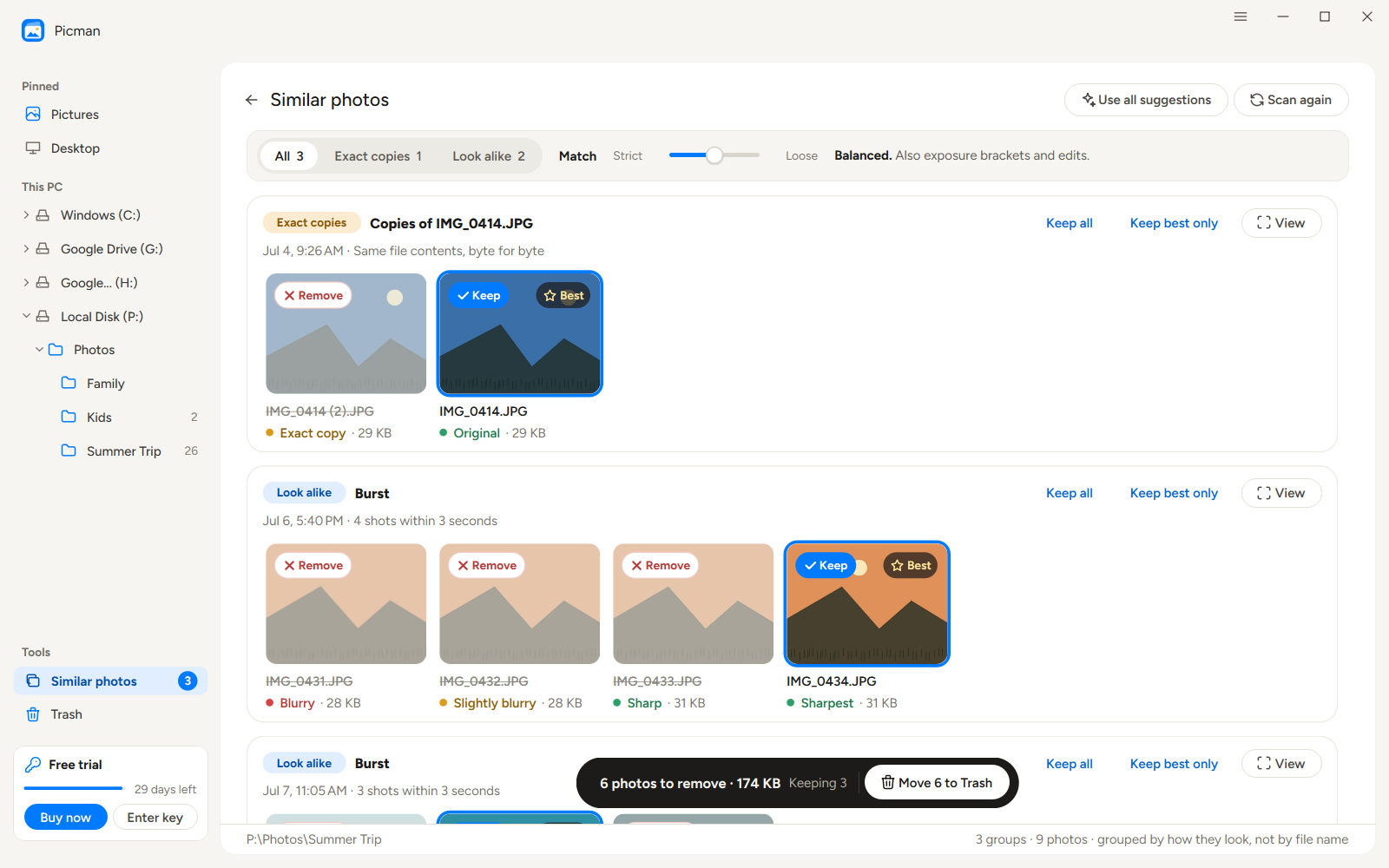
- 从 PicMan 界面左侧选择一个文件夹。该软件可以按拍摄日期对照片进行分组显示,方便您浏览照片集。
- 使用查找“ 相似照片 使用“扫描”功能扫描您的收藏,然后选择重复或不必要的图像并将其删除。
- PicMan 会将已删除的照片移至回收站,如果您改变主意,还可以恢复这些照片。
3. 结论
重复照片会迅速占据 iPhone 照片图库,占用存储空间,并使您更难找到想要的照片。幸运的是,有几种方法可以清理它们。
对于少量照片,手动按日期比较照片是一个简单的选择。如果您想要一个更快捷的内置解决方案,照片应用的“重复项”功能可以自动识别许多重复的照片和视频。
但是,如果您有大量照片,或者想要查找重复和相似的照片,桌面照片管理工具可以提供更便捷的解决方案。PicMan 提供按日期整理照片、查找相似图片、管理 iPhone 照片以及安全删除不需要的照片等工具。
如果您正在寻找一种更全面的方式来清理和整理您的 iPhone 照片图库, PicMan 值得一试。