教育图标

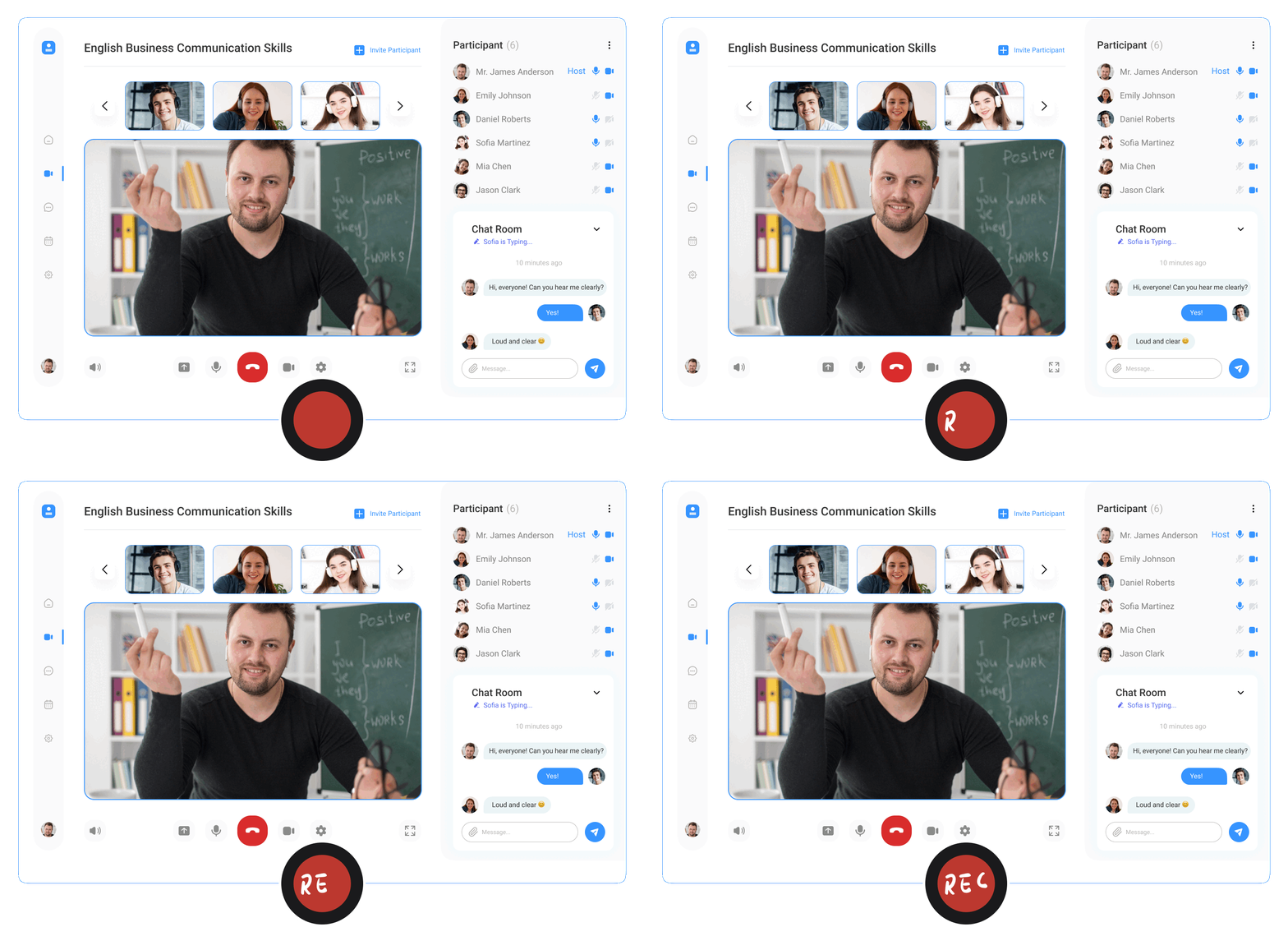
最易用的讲座录音机

不错过任何课堂瞬间。记录、复习、再学习 Recordit 。
Recordit 讲座录音机
录制在线课程的强大功能
Recordit 提供高质量的屏幕和音频捕捉、灵活的录制模式和智能保存工具——轻松录制和重温在线讲座所需的一切。

录制高质量讲座并在几秒钟内导出
以高清/4K 录制,几秒钟内导出。
从点击到导出仅需几秒钟 - Recordit 支持您教育的每一步。
  • 一键开始——无需复杂设置即可立即开始录制。
  • 高清和 4K 录制 – 以惊人的清晰度捕捉您的屏幕。
  • 网络摄像头 + 屏幕录制 – 通过画中画添加个性化风格。
  • 音频捕捉——录制系统和麦克风音频以保存每个字。
  • 截图工具——在录制或播放期间立即抓取高分辨率静态图像。
  • 多格式导出 – 导出为 MP4、MP3、GIF 等。
  • 在教学或学习的同时进行注释。
    使用内置注释工具使您的课程更具互动性,并使您的学习过程更加清晰。
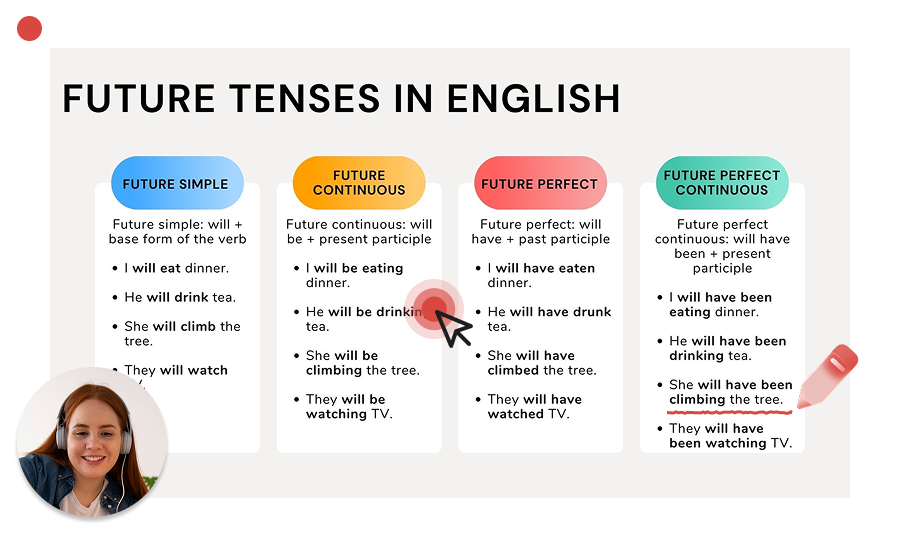
  • 实时绘图——使用笔、形状和聚光灯工具在讲话时突出显示关键点。
  • 鼠标效果——通过视觉效果强调点击和移动,以获得更好的清晰度。
  • 擦除和撤消——无需重新开始录音即可即时修复错误。
  • 注释讲座录音
    Recordit 支持的电子学习平台
    一个工具。 所有平台。
    Recordit 与所有流行的虚拟学习环境和视频会议工具完全兼容,无论您在哪里学习或教学,都可以轻松捕捉现场课程、录制的讲座或课程内容。
  • 谷歌课堂
  • LinkedIn学习
  • 飞涨
  • Udemy
  • 除了
  • Coursera
  • Skillshare
  • edX
  • 可汗学院
  • Moodle
  • 帆布
  • 学校
  • 可教
  • Thinkific
  • Hotmart
  • 哇喔
  • 国内的
  • Mindvalley大学
  • 360学习
  • ...还有更多!
  • 如何录制讲座 Recordit ?
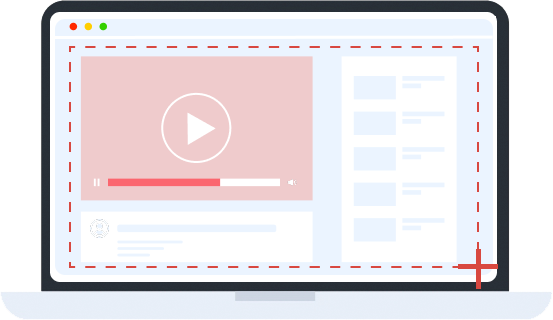
    选择录制讲座的区域
    步骤1:
    打开 Recordit 并选择是否录制全屏、特定窗口或自定义区域。
    录制讲座音频和网络摄像头
    第2步:
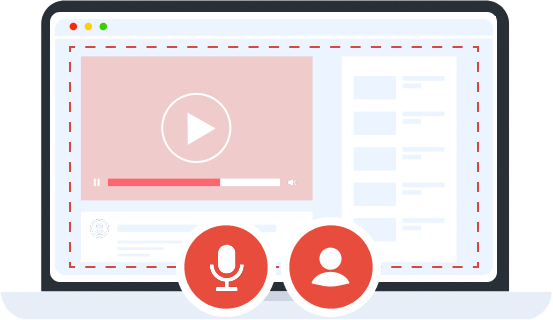
    打开系统音频和麦克风,清晰捕捉讲座内容。添加网络摄像头叠加,增添个性化体验。

    开始录制讲座
    步骤3:
    点击“开始录制”即可开始录制。完成后,即可将你的讲座导出为高清或 4K 格式,并立即分享。
    尝试最好的应用程序来录制讲座!
    加入成千上万的学生和教育工作者使用 Recordit 轻松捕捉在线讲座。
    Swyshare Recordit